كيف تطيل عمر بطارية اللابتوب؟ أفضل طرق الحفاظ على بطارية اللابتوب
كيف أجعل بطارية جهاز الكمبيوتر الخاص بي تدوم لفترة أطول؟
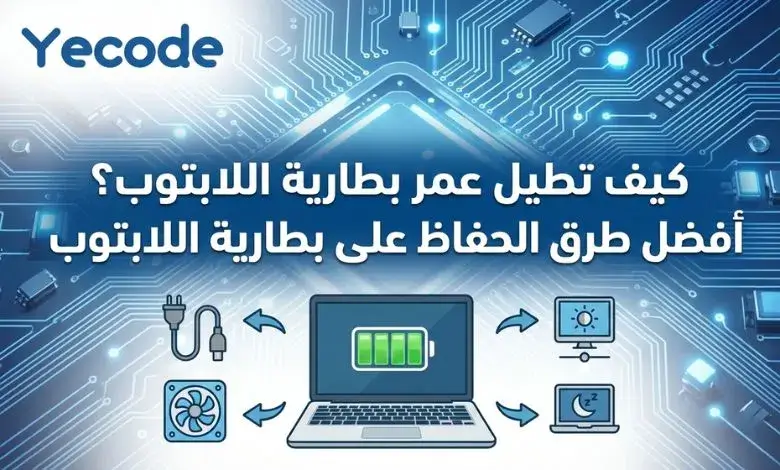
كيف تطيل عمر بطارية اللابتوب هل تجد نفسك دائمًا تبحث عن مقبس كهرباء لأن بطارية اللابتوب تفرغ بسرعة؟ إنه شعور محبط، خاصة عندما تكون في منتصف عمل مهم أو اجتماع ولا تملك شاحنًا قريبًا. البطارية هي قلب اللابتوب المحمول، وبدونها يفقد الجهاز أهم ميزة له: قابلية التنقل.
سنقدم يمن كود إجابة مفصلة وتقنية ومبسطة عن السؤال الأهم: كيف تطيل عمر بطارية اللابتوب؟ سنغوص في تقنيات البطاريات الحديثة، ونكشف لك الأسرار التي لا تخبرك بها الشركات المصنعة، ونقدم لك خطوات عملية لضبط إعدادات ويندوز للحصول على أقصى كفاءة ممكنة. سواء كنت تملك جهاز Dell أو HP أو Lenovo أو MacBook.
كيف تطيل عمر بطارية اللابتوب؟
لإطالة عمر بطارية اللابتوب والحفاظ عليها لسنوات، اتبع القواعد الذهبية الثلاث:
- قاعدة 20-80%: تجنب تفريغ البطارية تمامًا (0%) ولا تشحنها دائمًا لـ 100%. حاول إبقاء الشحن بين 20% و80% لتقليل الضغط على الخلايا.
- التحكم في الحرارة: الحرارة هي العدو الأول للبطارية؛ لا تضع اللابتوب على الأقمشة أو الأسطح التي تسد التهوية.
- تقليل الاستهلاك: خفّض سطوع الشاشة وأغلق البرامج التي تعمل في الخلفية واستنزف الطاقة دون فائدة.
كيف تعمل بطارية اللابتوب؟
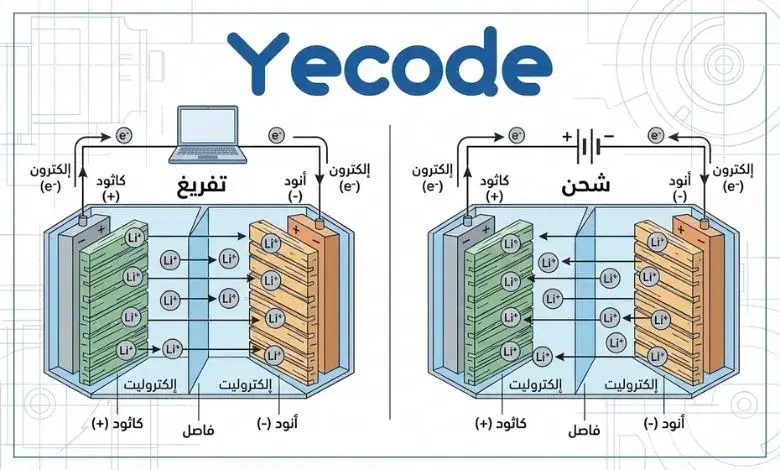
لفهم كيفية الحفاظ على بطارية اللابتوب، يجب أولًا أن نفهم التكنولوجيا التي تقف خلفها. معظم أجهزة اللابتوب الحديثة تعتمد على بطاريات الليثيوم-أيون (Li-ion) أو الليثيوم-بوليمر (Li-Po).
ما هي بطاريات الليثيوم-أيون؟
تعمل هذه البطاريات عن طريق حركة أيونات الليثيوم بين القطب السالب (الكاثود) والقطب الموجب (الأنود). عند الشحن، تتحرك الأيونات في اتجاه معين وتخزن الطاقة، وعند الاستخدام (التفريغ)، تعود الأيونات مطلقة الطاقة لتشغيل جهازك. ميزتها الرئيسية هي أنها خفيفة الوزن وتخزن طاقة كبيرة، ولا تعاني من “أثر الذاكرة” القديم الذي كان يتطلب تفريغ البطارية بالكامل قبل الشحن.
دور دورات الشحن (Charge Cycles)
عمر البطارية لا يُقاس بالسنوات فقط، بل بـ “دورات الشحن”. دورة الشحن الواحدة تعني استخدام 100% من سعة البطارية، سواء كان ذلك في جلسة واحدة أو عبر عدة جلسات (مثلاً استخدام 50% اليوم و50% غداً يعتبر دورة واحدة).
- كم العمر الافتراضي لبطارية اللابتوب؟ عادةً ما تتحمل البطاريات ما بين 300 إلى 500 دورة شحن كاملة قبل أن تبدأ سعتها في الانخفاض بشكل ملحوظ.
لماذا تقل السعة بمرور الوقت؟
مع كل دورة شحن، تحدث تفاعلات كيميائية طفيفة تؤدي لترسبات داخلية تعيق حركة الأيونات. هذا يعني أن البطارية التي كانت سعتها 5000mAh قد تصبح سعتها الفعلية 4000mAh بعد عامين، حتى لو أشار النظام إلى أنها مشحونة بنسبة 100%.
أسباب تلف بطارية اللابتوب بسرعة
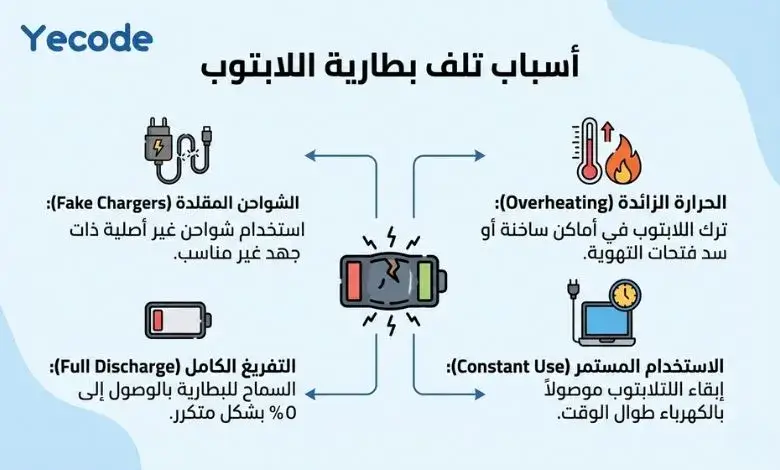
يتساءل الكثيرون: “لماذا تلفت بطاريتي في أقل من سنة؟”. غالبًا ما تكون العادات اليومية الخاطئة هي السبب الرئيسي وراء تدهور صحة البطارية. إليك أبرز الأسباب:
1. الحرارة المرتفعة
الحرارة هي العدو اللدود لبطاريات الليثيوم. ترك اللابتوب في السيارة تحت الشمس، أو استخدامه في بيئات حارة جدًا، يسرع من التفاعلات الكيميائية الداخلية التي تؤدي لتلف البطارية بشكل دائم. إذا كنت تستخدم جهازك للألعاب أو تصميم الجرافيك، تأكد من وجود تبريد جيد.
2. التفريغ العميق المتكرر (Deep Discharge)
ترك البطارية تصل إلى 0% وتغلق الجهاز بشكل متكرر يضع ضغطًا هائلاً على خلايا البطارية، مما قد يؤدي لعدم قابليتها للشحن مجددًا.
3. الجهد الكهربائي غير المستقر
استخدام شواحن غير أصلية أو رخيصة (Commercial Chargers) قد يزود اللابتوب بتيار غير مستقر (Unstable Voltage)، مما يضر بدوائر الشحن الداخلية (Charging IC) والبطارية نفسها.
4. التخزين الخاطئ
ترك اللابتوب دون استخدام لفترة طويلة والبطارية فارغة تمامًا أو ممتلئة تمامًا يؤدي لتلفها. التخزين المثالي يكون عند شحن 50%.
أفضل طرق إطالة عمر بطارية اللابتوب
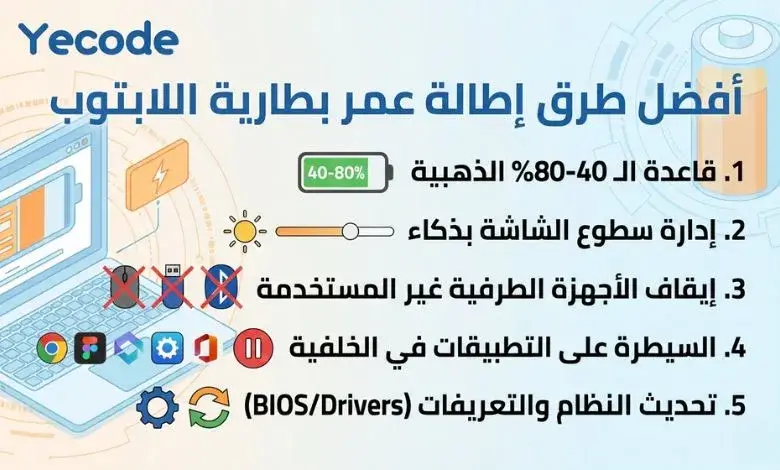
إذا كنت تبحث عن battery life laptop tips فعالة، فهذه القائمة هي دليلك العملي لزيادة عمر البطارية اليومي والافتراضي:
1. قاعدة الـ 40-80% الذهبية
لتحقيق أقصى عمر افتراضي، حاول ألا تشحن البطارية لأكثر من 80% ولا تفرغها لأقل من 20% إلا عند الضرورة القصوى. هذا النطاق يقلل من الإجهاد الكيميائي داخل البطارية. هل شحن البطارية إلى 80% يحميها؟ نعم، وبشدة. العديد من الشركات الآن توفر خيارات برمجية لتحديد سقف الشحن.
2. إدارة سطوع الشاشة بذكاء
الشاشة هي أكثر مكون يستهلك الطاقة في اللابتوب.
- قم بخفض السطوع إلى أدنى حد مريح للعين.
- فعل خيار “السطوع التلقائي” إذا كان متاحًا ليتكيف مع الإضاءة المحيطة.
3. إيقاف الأجهزة الطرفية غير المستخدمة
هل لوحة المفاتيح المضيئة ضرورية في النهار؟ هل البلوتوث والواي-فاي مفعلان وأنت لا تستخدمهما؟ قم بإيقاف أي ملحقات (ماوس خارجي، هارد ديسك) لا تحتاجها. إذا كنت تستخدم سماعات ألعاب لاسلكية، تذكر أن البلوتوث يستهلك طاقة إضافية.
4. السيطرة على التطبيقات في الخلفية
الكثير من البرامج تعمل بصمت (مثل برامج التخزين السحابي وتحديثات البرامج). هذه البرامج تستهلك المعالج وبالتالي البطارية. قم بإغلاقها عند العمل على البطارية. يمكنك تعلم المزيد عن تسريع جهاز الكمبيوتر لتقليل الحمل على البطارية.
5. تحديث النظام والتعريفات (BIOS/Drivers)
الشركات المصنعة تصدر تحديثات دورية لتحسين إدارة الطاقة. تأكد من تحديث BIOS وتعريفات إدارة الطاقة للحصول على أفضل أداء.
إعدادات بطارية اللابتوب ويندوز 10 و11
لأصحاب أجهزة ويندوز، النظام يوفر أدوات قوية للتحكم في استهلاك الطاقة. إليك أفضل إعدادات بطارية ويندوز 10 و11:
تفعيل موفر البطارية (Battery Saver)
في ويندوز 10 و11، يمكنك تفعيل هذا الوضع تلقائيًا عندما تصل البطارية لنسبة معينة (مثلاً 20%).
- اذهب إلى Settings > System > Power & battery.
- اضغط على Battery saver.
- حدد النسبة التي تريد تفعيل الوضع عندها. هذا الوضع يقلل نشاط الخلفية ويخفض سطوع الشاشة تلقائيًا.
اختيار خطة الطاقة (Power Plan) المناسبة
ويندوز يأتي بخطط طاقة جاهزة.
- Balanced: الموصى به، يوازن بين الأداء واستهلاك الطاقة.
- Power Saver: يقلل الأداء لتوفير الطاقة (فعال جداً عند السفر).
- للوصول إليها: ابحث عن Edit power plan في قائمة ابدأ، ثم اذهب لـ Power Options.
إعدادات السكون والشاشة (Sleep & Screen)
اضبط وقت إيقاف الشاشة ودخول الجهاز في وضع السكون ليكون قصيرًا (مثلاً دقيقتين للشاشة و5 دقائق للسكون) عند العمل على البطارية. إذا كنت من مستخدمي برامج ويندوز المجانية، تأكد أنها لا تمنع الجهاز من الدخول في وضع السكون.
خطوات فحص عمر بطارية اللابتوب
كيف تعرف إذا كانت بطاريتك تحتضر؟ أو كيف أحافظ على بطارية اللابتوب 100%؟ أول خطوة هي التشخيص. إليك كيفية فحص عمر بطارية اللابتوب بدقة:
تقرير البطارية الشامل (Battery Report) عبر CMD
هذه أداة خفية وقوية جدًا في ويندوز تعطيك تفاصيل مذهلة.
- اضغط كليك يمين على قائمة Start واختر Terminal (Admin) أو Command Prompt (Admin).
- اكتب الأمر التالي واضغط Enter:
powercfg /batteryreport - سيخبرك النظام بمكان حفظ التقرير (عادةً C:\Windows\system32\battery-report.html).
- افتح الملف في المتصفح.
ماذا تقرأ في التقرير؟
- Design Capacity: سعة البطارية وهي جديدة (المصنعية).
- Full Charge Capacity: أقصى سعة يمكن للبطارية شحنها حالياً.
- بقسمة الرقم الثاني على الأول، ستحصل على نسبة صحة البطارية. إذا كانت النسبة أقل من 50-60%، فقد حان وقت التبديل.
برامج فحص البطارية (Third-Party Tools)
إذا كنت لا تفضل استخدام الأوامر، برامج مثل HWMonitor أو BatteryBar توفر واجهة رسومية سهلة تعرض نسبة تآكل البطارية (Wear Level) لحظياً.
أخطاء تدمير بطارية اللابتوب
حتى مع أفضل النوايا، قد نرتكب أخطاء تقتل البطارية. تجنب هذه العادات لضمان إطالة عمر بطارية اللابتوب:
1. “اللابتوب على السرير” (كارثة التهوية)
وضع اللابتوب على بطانية أو وسادة يسد فتحات التهوية السفلية. هذا يرفع حرارة الجهاز بشكل جنوني، مما يضر المعالج والبطارية معاً. استخدم دائماً طاولة أو سطحاً صلباً.
2. ترك الجهاز موصولاً بالشاحن 24/7 (دون إدارة ذكية)
على الرغم من أن الأجهزة الحديثة توقف الشحن عند 100%، إلا أن إبقاء البطارية مشحونة بالكامل طوال الوقت يبقيها تحت ضغط وجهد كهربائي مرتفع، مما يسرع تآكلها الكيميائي.
3. إهمال التحديثات
قد يبدو تحديث ويندوز مزعجاً، لكنه غالباً ما يتضمن إصلاحات لمشاكل استنزاف البطارية (Battery Drain Bugs).
4. ترك البطارية فارغة لفترات طويلة
إذا كنت لن تستخدم اللابتوب لشهر، لا تتركه فارغاً. البطارية قد تدخل في وضع “التفريغ العميق” ولن تقبل الشحن مجدداً. اشحنها لـ 50% قبل التخزين.
تطبيقات الحفاظ على بطارية اللابتوب Dell و HP و Lenovo
كل شركة لها برمجياتها الخاصة التي تساعد في زيادة عمر بطارية اللابتوب. إليك نصائح مخصصة لأشهر الشركات:
لابتوب Dell (Dell Power Manager)
أجهزة ديل تأتي مع برنامج Dell Power Manager. ابحث عنه في جهازك. يوفر خيار “Primarily AC Use” إذا كنت تستخدم اللابتوب موصولاً بالكهرباء دائماً، حيث يمنع شحن البطارية لـ 100% للحفاظ عليها. رابط خارجي لشركة Dell لمزيد من التفاصيل.
لابتوب HP (HP Support Assistant)
استخدم أداة HP Battery Check الموجودة داخل برنامج HP Support Assistant لفحص البطارية. كما توفر بعض أجهزة HP في الـ BIOS خيار “Battery Care Function” لتحديد سقف الشحن بـ 80%. يمكنك زيارة موقع HP الرسمي لتحميل الأداة.
لابتوب Lenovo (Lenovo Vantage)
لينوفو تمتلك واحدة من أفضل أدوات إدارة الطاقة في برنامج Lenovo Vantage. ابحث عن خيار Conservation Mode. عند تفعيله، سيتم شحن البطارية فقط بين 55-60%. هذا الوضع مثالي إذا كان جهازك موصولاً بالكهرباء معظم الوقت، ويطيل عمر البطارية لسنوات.
أجهزة MacBook
نظام macOS يملك ميزة “Optimized Battery Charging”. النظام يتعلم روتينك اليومي ولا يشحن البطارية فوق 80% إلا قبل الموعد الذي تتوقع فيه فصل الشاحن، لتقليل وقت بقاء البطارية عند 100%. إذا كنت تستخدم برامج ثقيلة مثل برامج المونتاج المجانية على الماك، تأكد من مراقبة استهلاك الطاقة.
متى تحتاج إلى تغيير البطارية؟
مهما حاولت إطالة عمر بطارية اللابتوب، ستصل لنهاية عمرها يوماً ما. لكن كيف تميز بين مشكلة يمكن حلها وتلف نهائي؟
علامات تلف البطارية (Hardware Failure):
- انتفاخ البطارية (خطير جداً ويجب تغييرها فوراً).
- اللابتوب ينطفئ فور فصل الشاحن حتى لو أظهر نسبة شحن.
- ويندوز يظهر علامة “X” حمراء على البطارية ويطلب استبدالها (Consider replacing your battery).
- تقرير البطارية يظهر سعة شحن كاملة (Full Charge Capacity) منخفضة جداً مقارنة بالسعة الأصلية.
هل الإصلاح مجدي؟
إذا كان اللابتوب حديثاً (3-4 سنوات) ويعمل بكفاءة، فتغيير البطارية استثمار ممتاز ويعيد للجهاز حيويته. أما إذا كان الجهاز قديماً جداً وأداؤه ضعيف، فقد يكون شراء لابتوب جديد أو حتى لابتوب مخصص للألعاب خياراً أوفر اقتصادياً.
نصيحة: اشترِ دائماً بطاريات أصلية من وكيل معتمد. البطاريات المقلدة قد تسبب حرائق أو تتلف اللوحة الأم.
أسئلة شائعة
قسم الأسئلة الشائعة هذا مصمم للإجابة السريعة والمباشرة، مما يساعد في الظهور في نتائج البحث الصوتية والملخصات.
كم العمر الافتراضي لبطارية اللابتوب؟
يتراوح عادة بين 2 إلى 4 سنوات، أو حوالي 300 إلى 500 دورة شحن كاملة، يعتمد ذلك بشدة على طريقة الاستخدام والحرارة.
هل شحن البطارية إلى 80% أفضل؟
نعم، تقييد الشحن بحد أقصى 80% يقلل من الضغط الكيميائي على خلايا البطارية ويضاعف عمرها الافتراضي على المدى الطويل.
هل يمكن إعادة البطارية 100% (كالجديدة)؟
لا، تدهور البطارية عملية كيميائية غير عكسية. لا يوجد برنامج يمكنه إعادة سعة البطارية المتآكلة، الحل الوحيد هو استبدالها.
لماذا البطارية تفرغ وهو مغلق؟
قد يكون بسبب ميزة “Fast Startup” في ويندوز، أو وجود ملحقات متصلة تسحب طاقة، أو أن البطارية قديمة وتعاني من تفريغ ذاتي مرتفع. تأكد أيضاً من عدم وجود فيروسات تعمل في الخلفية.
هل البرامج تؤثر على عمر البطارية؟
نعم، البرامج الثقيلة (الألعاب، المونتاج، برامج الذكاء الاصطناعي) تستهلك المعالج والبطارية بسرعة وتولد حرارة تؤثر على صحة البطارية.
في الختام، كيف تطيل عمر بطارية اللابتوب ليس سحراً، بل هو مجموعة من العادات الذكية. تذكر أن البطارية قطعة استهلاكية، لكن رعايتها توفر عليك المال وتضمن لك أداءً مستقراً.
الخلاصة في 5 عادات تحمي البطارية:
- البرودة: حافظ على تهوية الجهاز دائماً.
- الاعتدال: اشحن بين 20% و80% قدر الإمكان.
- التخصيص: استخدم برامج الشركة المصنعة (مثل Lenovo Vantage) لتقييد الشحن.
- التوفير: قلل سطوع الشاشة وأغلق برامج الخلفية.
- المراقبة: افحص تقرير البطارية كل بضعة أشهر.
لا تدع المعلومة تتوقف عندك. ابدأ الآن بتطبيق “وضع توفير البطارية” أو قم بتنزيل برنامج إدارة الطاقة الخاص بجهازك. إذا كانت بطاريتك تعاني، قم بفحص تقريرها اليوم لتعرف ما إذا كان الوقت قد حان لاستبدالها! ولا تنسَ تصفح المزيد من مقالاتنا التقنية لمزيد من النصائح والحيل.