كيفية تسريع جهاز الكمبيوتر الخاص بك: نصائح الخبراء التي تعمل بالفعل
كيفية تسريع جهاز الكمبيوتر الخاص بك في عام 2026: دليل شامل بخطوات سهلة (Windows 7 / 10 / 11)
يمكنك تسريع جهاز الكمبيوتر عبر تعطيل برامج بدء التشغيل، تنظيف الملفات المؤقتة، استخدام أوامر Run، تحديث النظام، وإزالة البرامج غير الضرورية. هذه الخطوات تعمل على Windows 7 و10 و11 وتساعد على تحسين الأداء بدون الحاجة إلى برامج إضافية.
هل ترغب أن يعود جهازك السريع كما كان أيام شرائه؟ كثير من المستخدمين في الخليج يسألون عن كيفية تسريع جهاز الكمبيوتر و”كيف أزيد من سرعة جهاز الكمبيوتر” خاصة إذا كان Windows 10 أو 11. ببساطة: يمكنك تسريع جهاز الكمبيوتر من خلال تعطيل برامج بدء التشغيل، وتنظيف الملفات المؤقتة، واستخدام أوامر Run المهمة، وتحديث النظام باستمرار، وإزالة كل ما هو غير ضروري. جميع الخطوات هنا تعمل على ويندوز 7، ويندوز 10، ويندوز 11… والأجمل: كلها مجربة وسهلة وبدون برامج إضافية.
لماذا يصبح الكمبيوتر بطيئًا مع الوقت؟
في الخليج، كثير من البيوت والمكاتب تعاني من جهاز كمبيوتر كان يومًا ما “صاروخ” واليوم صار يفتح صفحة الإنترنت ببُطء! دعنا نشرح الأسباب بطريقة سهلة، حتى لو لم تكن خبير تقني.
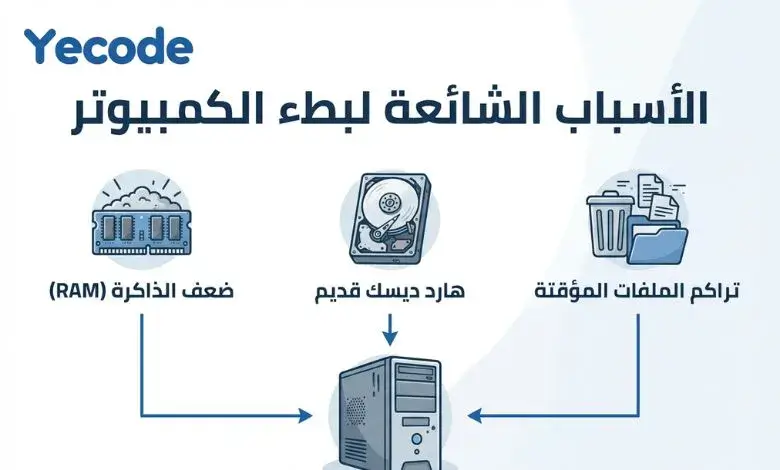
تراكم الملفات المؤقتة:
- خلال الاستخدام اليومي من تداول أعمالك على الإنترنت أو زيارة منصات السوشيال أو حتى تصفح المواقع والبنوك تتراكم ملفات مؤقتة كثيرة تأخذ من مساحة جهازك وتبطئه، خاصة في أجهزة تعود للجيل السابق.
برامج الإقلاع (Startup):
- للأسف، كثير من التطبيقات تشتغل مع بداية التشغيل وتأخذ من قوة الجهاز وأداء الذاكرة (RAM). هذا يزيد من وقت التشغيل ويقلل سلاسة الحركة.
الذاكرة (RAM) الضعيفة:
- مع الأنظمة الجديدة والبرامج الثقيلة في 2026، أي جهاز برام أقل من 8 جيجابايت سيشعر “بالاختناق”، فتلاحظ بطء التنقل بين المتصفحات أو عند تشغيل الألعاب.
الهارد ديسك (HDD) بدل SSD:
- أجهزة الجيل الأول لازالت تعتمد على الـ HDD، وللأسف كلما تقدم الوقت يصبح أبطأ مقارنة بالـ SSD الذي يعطي سرعة فائقة تناسب العصر الرقمي في الخليج.
الفيروسات وبرامج التجسس:
- كثرة تحميل البرامج أو زيارة مواقع غير موثوقة، يعرض جهازك للاختراقات التي تستهلك الموارد بهدوء ومن دون علمك. تنظيف الجهاز وتسريعه هنا ضرورة ملحة.
عدم تحديث النظام:
- إذا لم تحدث نسخة ويندوز أو تعريفات الجهاز، قد تظهر مشاكل غريبة بالأداء وسرعة الجهاز.
أفضل طرق تسريع جهاز الكمبيوتر بدون برامج
يبحث الكثيرون عن كيفية تسريع جهاز الكمبيوتر بدون برامج إضافية، والخبر الجيد أن ويندوز يمتلك أدوات مدمجة قوية للقيام بذلك. لا داعي لتحميل أدوات قد تكون ضارة أو مليئة بالإعلانات. إليك خطوات عملية يمكنك تطبيقها الآن:
1. تنظيف القرص (Disk Cleanup)
أداة Disk Cleanup هي الجندي المجهول في ويندوز. تقوم بمسح الملفات التي لا يحتاجها النظام بأمان.
- اضغط على زر
Windowsواكتب “Disk Cleanup”. - اختر القرص
C:واضغط OK. - حدد الخيارات مثل “Temporary Internet Files” و “Thumbnails” و “Recycle Bin”.
- اضغط “Clean up system files” لمسح بقايا تحديثات ويندوز القديمة (قد توفر لك جيجابايت عديدة!).
2. تعطيل برامج بدء التشغيل (Startup)
هذه الخطوة هي الأكثر تأثيرًا في تسريع جهاز الكمبيوتر في عام 2026:
- في Windows 10/11: اضغط
Ctrl + Shift + Escلفتح مدير المهام (Task Manager). - انتقل لتبويب “Startup” (أو أيقونة العداد في ويندوز 11).
- ابحث عن البرامج التي حالتها “Enabled” ولها تأثير “High”.
- اضغط بيمين الفأرة على البرامج غير الضرورية (مثل Skype, Spotify, Steam) واختر “Disable”.
- ملاحظة: لا تعطل برامج التعريفات أو مكافح الفيروسات.
3. إزالة البرامج غير الضرورية (Bloatware)
تأتي الأجهزة الجديدة محملة ببرامج تجريبية لا تحتاجها.
- اذهب إلى
Settings > Apps > Installed apps. - تصفح القائمة واحذف أي برنامج لا تستخدمه أو ألعاب لم تعد تلعبها. هذا يحرر المساحة ويخفف العبء عن الريجستري.
4. تنظيف سلة المحذوفات بشكل دائم
من سطح المكتب، اضغط بزر الفأرة الأيمن على رمز “سلة المحذوفات” (Recycle Bin)، ثم اختر “تفريغ السلة”.
هذه الخطوات أساسية لكل من يريد تسريع الكمبيوتر بدون برامج إضافية.
أوامر تسريع الكمبيوتر باستخدام Run
استخدام نافذة الأوامر Run هو سر المحترفين. هذه الأوامر توصلك مباشرة لمجلدات الملفات المؤقتة المخفية. إذا كنت تسأل عن كود تسريع الكمبيوتر، فهذه الأوامر هي الإجابة العملية.
لفتح نافذة Run، اضغط من لوحة المفاتيح على زر Windows + R. ثم اكتب الأوامر التالية واحدًا تلو الآخر:
جدول أوامر تسريع ويندوز 10 و 11
|
الأمر |
الوظيفة |
طريقة الاستخدام |
|---|---|---|
|
temp |
يفتح مجلد ملفات النظام المؤقتة. |
اكتب |
|
%temp% |
يفتح مجلد ملفات المستخدم المؤقتة (الأكثر امتلاءً). |
اكتب |
|
prefetch |
يفتح مجلد ملفات بدء التشغيل السريع (التي قد تكون تالفة). |
اكتب |
|
cleanmgr |
يفتح أداة تنظيف القرص مباشرة. |
اكتب |
|
msconfig |
أداة تكوين النظام للتحكم في الخدمات والإقلاع. |
استخدمها بحذر لتعطيل خدمات غير مايكروسوفت (Hide all Microsoft services ثم Disable all للبرامج غير الضرورية). |
|
recent |
يعرض اختصارات لآخر الملفات المفتوحة. |
حذف محتوياته يحافظ على الخصوصية وقد يحسن استجابة المستكشف قليلاً. |
ملاحظة هامة: عند حذف ملفات temp أو prefetch، قد تظهر رسالة تفيد بأن بعض الملفات قيد الاستخدام. هذا طبيعي، قم باختيار “Skip” (تخطي) لهذه الملفات فقط.
تسريع الكمبيوتر ويندوز 10 (خطوة بخطوة)
ويندوز 10 لا يزال النظام الأكثر شعبية. لتحقيق أقصى استفادة و تسريع الكمبيوتر ويندوز 10، اتبع هذه الخطوات المتقدمة:
1. تعطيل المؤثرات البصرية (Visual Effects)
ويندوز 10 جميل، لكن الجمال يأتي على حساب الأداء في الأجهزة المتوسطة.
- اكتب في البحث “Adjust the appearance and performance of Windows”.
- في النافذة التي تظهر، اختر “Adjust for best performance” (الضبط للحصول على أفضل أداء).
- سيقوم هذا بإلغاء الظلال والانيميشن. إذا أصبح الخط سيئًا، أعد تفعيل خيار “Smooth edges of screen fonts”.
2. تفعيل خطة الطاقة عالية الأداء
- اذهب إلى
Control Panel > Power Options. - اختر “High Performance”. هذا الخيار يمنع المعالج من تقليل سرعته لتوفير الطاقة، مما يعطيك أقصى سرعة ممكنة طوال الوقت.
3. تعطيل التطبيقات في الخلفية (Background Apps)
- اذهب إلى
Settings > Privacy > Background apps. - قم بإيقاف تشغيل الخيار الرئيسي “Let apps run in the background”. هذا يمنع العشرات من التطبيقات من استهلاك الرام والإنترنت دون علمك.
4. تحديث النظام (Windows Update)
قد تعتقد أن التحديثات تبطئ الجهاز، لكن العكس صحيح غالبًا. التحديثات تصلح ثغرات وتشاكل في الأداء. تأكد من أن جهازك محدث لآخر نسخة لضمان استقرار النظام.
تسريع الكمبيوتر ويندوز 11
ويندوز 11 يأتي بتصميم رائع لكنه قد يكون ثقيلاً. إليك تسريع الكمبيوتر ويندوز 11 بفعالية:
1. تفعيل Storage Sense (مستشعر التخزين)
ويندوز 11 ذكي بما يكفي لتنظيف نفسه.
- اذهب إلى
Settings > System > Storage. - فعّل خيار “Storage Sense”.
- اضغط عليه لضبط الإعدادات: اجعله يعمل “Every week” واحذف الملفات في سلة المحذوفات التي مر عليها أكثر من 14 يومًا مثلاً.
2. إيقاف إشعارات وتلميحات ويندوز
النظام يقوم بمسح استخدامك لتقديم نصائح، وهذا يستهلك موارد.
- اذهب إلى
Settings > System > Notifications. - في الأسفل، ألغِ تفعيل “Offer suggestions on how I can set up my device” و “Get tips and suggestions when I use Windows”.
3. تعطيل Game Mode (إذا لم تكن تلعب)
إذا كنت تستخدم الجهاز للعمل فقط، قد يسبب وضع الألعاب بعض المشاكل في تعدد المهام.
- اذهب إلى
Settings > Gaming > Game Modeوقم بإيقافه. (أما إذا كنت جيمر، فاتركه مفعلاً).
4. الشفافية (Transparency Effects)
قائمة ابدأ الشفافة تستهلك كرت الشاشة.
- اذهب إلى
Settings > Personalization > Colors. - ألغِ تفعيل “Transparency effects”. ستلاحظ فرقًا فوريًا في استجابة النوافذ.
تسريع الكمبيوتر ويندوز 7
رغم توقف الدعم، لا يزال الملايين يستخدمونه. تسريع الكمبيوتر ويندوز 7 يتطلب تعاملاً خاصًا مع العتاد القديم:
1. إيقاف واجهة Aero
واجهة Aero الزجاجية هي العدو الأول للأجهزة القديمة.
- اضغط يمينًا على سطح المكتب >
Personalize. - اختر ثيم “Windows 7 Basic” أو “Windows Classic”. سيصبح الشكل قديمًا لكن السرعة ستتضاعف.
2. زيادة الذاكرة الافتراضية (Virtual Memory)
- اضغط يمينًا على
Computer>Properties>Advanced system settings. - تحت
PerformanceاضغطSettings> تبويبAdvanced> ثمChangeتحت الذاكرة الظاهرية. - ألغِ “Automatically manage…” وحدد حجمًا مخصصًا (Custom size). اجعل القيمة 1.5 ضعف حجم الرام الحقيقية لديك.
3. إلغاء تجزئة القرص (Defragment)
في ويندوز 7 ومع أقراص HDD القديمة، هذا ضروري جدًا.
- ابحث عن “Disk Defragmenter” في قائمة ابدأ.
- شغله واتركه يرتب ملفات القرص لتسريع زمن الوصول للبيانات. (لا تفعل هذا إذا كنت تملك SSD).
أفضل برنامج مجاني لتنظيف وتسريع الكمبيوتر ويندوز 10
أحيانًا، نحتاج لمساعدة خارجية. إذا كنت تبحث عن أفضل برنامج تسريع الكمبيوتر ويندوز 10 (مجاني)، فعليك الحذر من البرامج الاحتيالية. نحن نرشح لك أدوات موثوقة فقط:
متى تحتاج لبرنامج؟
- إذا كنت لا تجيد التعامل مع ملفات النظام يدويًا.
- إذا كان الريجستري مليئًا بأخطاء برامج محذوفة منذ سنوات.
1. CCleaner (النسخة المجانية)
الخيار الكلاسيكي لتنظيف المتصفحات والريجستري والملفات المؤقتة بضغطة زر. ميزته الأساسية هي “Health Check” الذي يحلل الجهاز بسرعة.
- نصيحة: عند التثبيت، انتبه وألغِ تثبيت أي برامج إضافية (مثل متصفحات أو مضادات فيروسات) قد يعرضها عليك.
2. BleachBit
بديل قوي ومفتوح المصدر لـ CCleaner. خفيف جداً ولا يحتوي على إعلانات. ممتاز لتنظيف عميق للملفات التي لا يصل إليها ويندوز عادة.
3. Razer Cortex (للألعاب)
إذا كان بطء جهازك يظهر أثناء اللعب، فهذا البرنامج يقوم بإيقاف العمليات غير الضرورية مؤقتًا لتوجيه كل موارد الجهاز للعبة.
تسريع الكمبيوتر القديم
إذا كان جهازك عمره أكثر من 5-7 سنوات، فالحلول البرمجية لها حدود. تسريع الكمبيوتر القديم يتطلب أحيانًا ترقية بسيطة في العتاد (Hardware) تعيد له الحياة:
1. الترقية إلى SSD (الحل السحري)
هذه أهم نصيحة في المقال كله. استبدال الهارد ديسك القديم (HDD) بآخر من نوع (SSD) سيجعل جهازك أسرع بـ 10 أضعاف في الإقلاع وفتح البرامج. تكلفة الـ SSD سعة 240GB منخفضة جدًا الآن في 2026.
2. زيادة الرام (RAM)
إذا كان جهازك يعمل بـ 2GB أو 4GB رام، فهو يختنق. الترقية إلى 8GB ستسمح لك بفتح عدة برامج ومتصفحات دون تهنيج.
3. تنظيف الجهاز من الغبار (Hardware Cleaning)
الحرارة هي عدو السرعة. تراكم الغبار داخل الكيسة (Case) وعلى المراوح يرفع حرارة المعالج، مما يجعله يخفض سرعته تلقائيًا لتبريد نفسه (Throttling). استخدم ضاغط هواء لتنظيف المراوح ومشتت الحرارة.
4. استخدم نسخ ويندوز المخففة (Tiny10 / Tiny11)
للأجهزة القديمة جداً، توجد نسخ معدلة من ويندوز (غير رسمية لكنها فعالة) تم إزالة كل الخدمات والبرامج الزائدة منها، لتعمل بسلاسة على أجهزة بـ 2 جيجا رام فقط.
الأسئلة الشائعة حول تحسين جهاز الكمبيوتر
ما هو كود تسريع الكمبيوتر؟
لا يوجد “كود سحري” واحد، لكن المقصود عادة هو أوامر Run مثل %temp% و prefetch و cleanmgr التي تنظف الملفات العالقة وتنعش ذاكرة النظام، مما يحسن الاستجابة فورياً.
هل يمكن تسريع الكمبيوتر بدون برامج؟
نعم، وبشكل فعال جداً. الاعتماد على أدوات ويندوز المدمجة (تنظيف القرص، إدارة المهام، إلغاء التجزئة) هو الطريقة الأكثر أماناً واستقراراً، وتغنيك عن البرامج الخارجية التي قد تستهلك موارد الجهاز.
هل تنظيف الجهاز يسرّع الأداء؟
بالتأكيد. إزالة الملفات المؤقتة وبقايا البرامج المحذوفة يحرر مساحة التخزين ويقلل الضغط على المعالج والقرص الصلب، مما يجعل عمليات البحث وقراءة البيانات أسرع بكثير.
كيف أجعل الكمبيوتر يعمل بشكل أسرع؟
ركز على ثلاثة محاور: نظف النظام من الملفات الزائدة (Software)، قلل البرامج التي تعمل عند الإقلاع، وقم بترقية العتاد (Hardware) مثل تركيب SSD إذا كان الجهاز قديماً جداً.
هل البرامج المجانية فعالة؟
نعم، برامج مثل CCleaner و BleachBit فعالة في توفير الوقت وأتمتة عملية التنظيف. لكن يجب تحميلها من مصادرها الرسمية وتجنب البرامج التي تدعي أنها “تضاعف سرعة الإنترنت” لأنها غالباً وهمية.
خلاصة: كيف تحافظ على سرعة الكمبيوتر دائمًا؟
تسريع جهاز الكمبيوتر ليس عملية تقوم بها مرة واحدة وتنسى الأمر. للحفاظ على أداء سريع ومستقر في عام 2026 وما بعده، اجعل هذه الممارسات جزءًا من روتينك:
- جدول صيانة شهري: خصص 10 دقائق كل شهر لتشغيل أوامر
tempوDisk Cleanup. - إعادة التشغيل: لا تكتفِ بوضع السكون (Sleep) دائمًا. إعادة التشغيل (Restart) مرة أسبوعيًا تفرغ الرام وتغلق العمليات العالقة.
- مراقبة التثبيت: لا تضغط “Next” بسرعة عند تثبيت أي برنامج؛ اقرأ بتمعن لتجنب تثبيت برمجيات إضافية غير مرغوبة.
- سطح المكتب النظيف: لا تكدس مئات الملفات على سطح المكتب، فهذا يبطئ تحميل واجهة النظام عند البدء.
باتباعك لهذا الدليل الشامل من يمن كود ، ستضمن أن جهازك يعمل بأقصى كفاءة ممكنة، موفرًا لك الوقت والجهد، سواء كنت تستخدم ويندوز 7 العتيق أو ويندوز 11 الحديث.
قد يهمك ايضا لحماية الحاسوب الخاص بك: