حل مشكلة الـ Lag في الألعاب – حل مشكلة اللاج و التهنيج في الالعاب للموبايل
حل مشكلة اللاج و التهنيج في الالعاب للموبايل و الكمبيوتر

تخيل معي المشهد: أنت في مباراة حاسمة، آخر 5 دقائق في لعبة PUBG، أو أنت على وشك تنفيذ حركة احترافية في Fortnite، أو في منتصف مباراة كلاسيكو في FIFA. تظهر أمام الخصم، تضغط على الزر لتنفيذ التسديدة الحاسمة… ولكن! تتجمد الشاشة فجأة. تظهر رسالة “connecting…” وتجد نفسك بعد ثوانٍ وقد خسرت المباراة. الخصم يحتفل، وأنت تنظر إلى شاشة التلفاز أو الموبايل بإحباط شديد.
هذا المشهد يتكرر يوميًا مع ملايين اللاعبين العرب. مشكلة التقطيع والـ Lag ليست مجرد عيب تقني بسيط، بل هي سبب رئيسي في خسارة المباريات وتدمير تجربة اللعب. لكن الخبر السعيد هو أن حل مشكلة lag في الألعاب أصبح اليوم أسهل مما تتخيل، ويمكن لأي شخص تنفيذه دون الحاجة لدرجات علمية في الهندسة أو شراء أجهزة جديدة.
في هذا الدليل الشامل لعام 2026، سنأخذك في رحلة كاملة لفهم أسباب الـ Lag وكيفية حلها بشكل نهائي، سواء كنت تلعب على جهاز كمبيوتر قديم، أو موبايل متوسط الإمكانيات، أو حتى على اتصال إنترنت ضعيف.
ما هو حل مشكلة lag في الألعاب؟
تحدث مشكلة الـ Lag في الألعاب بسبب ثلاثة عوامل رئيسية: ضعف الاتصال بالإنترنت (ارتفاع Ping)، أو ضعف أداء الجهاز (انخفاض FPS)، أو إعدادات غير صحيحة في النظام أو اللعبة. يمكن حل المشكلة فوريًا عبر:
- تحسين اتصال الإنترنت (استخدام كابل LAN – تغيير DNS).
- خفض إعدادات الجرافيك داخل اللعبة.
- إغلاق برامج الخلفية التي تستهلك الموارد.
- تحديث تعريفات كرت الشاشة باستمرار.
- تنظيف الجهاز من الملفات المؤقتة وبرامج التشغيل غير الضرورية.
- تقليل الـ ping في الألعاب عبر اختيار سيرفر قريب.
- تسريع الألعاب عبر تحسين إعدادات الطاقة في ويندوز.
ما هو الـ Lag؟ الفرق بين التقطيع والبطء
الكثير من اللاعبين يخلطون بين المصطلحات، وهذا يؤدي لاختيار حلول خاطئة. دعنا نبسطها:
الـ Lag (التأخير): هو التأخير الزمني بين ضغطتك على الزر وحدوث الفعل على الشاشة. إذا ضغطت على “قفز” وقفزت الشخصية بعد ثانية، هذا هو الـ Lag.
الـ Ping (زمن الاستجابة): هو الوقت الذي تستغرقه البيانات للوصول من جهازك إلى سيرفر اللعبة والعودة. يقاس بالملي ثانية (ms). كلما قل، كان أفضل. (أقل من 30 ممتاز، 30-60 جيد، 60-100 متوسط، فوق 100 سيئ). تقليل الـ ping في الألعاب هو الهدف الأساسي لمحبي الألعاب الأونلاين.
انخفاض FPS (عدد الإطارات): هو عندما تصبح الحركة “مقطعة” أو “متقطعة” وكأنك تشاهد عرض شرائح. هذا بسبب ضعف كرت الشاشة أو المعالج. حل مشكلة FPS drop يتطلب فهماً دقيقاً لإعدادات الجرافيك.
مشكلة الإطارات في الألعاب هي ما يعاني منه اللاعبون عندما يهبط الـ FPS فجأة من 60 إلى 20 أثناء المعارك.
التقطيع (Stuttering): هو توقف اللعبة بشكل متكرر لكسور من الثانية، ثم عودتها.
أنواع الـ Lag للالعاب:
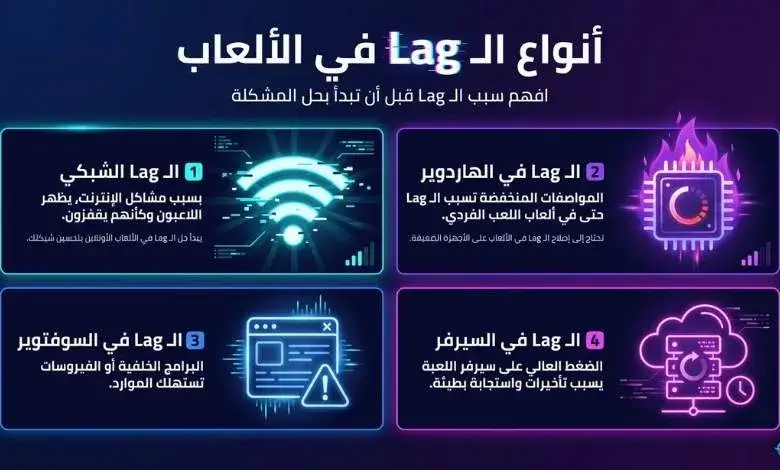
- Network Lag (تقطيع الشبكة): بسبب الإنترنت، تجد لاعبين يقفزون في المكان. هذا ما نسميه حل مشكلة lag في الألعاب أونلاين.
- Hardware Lag (تقطيع الجهاز): بسبب ضعف المواصفات، تجد اللعبة بطيئة حتى في الوضع الفردي. هنا تحتاج حل مشكلة التقطيع في الألعاب للأجهزة الضعيفة.
- Software Lag (برمجي): بسبب وجود فيروسات أو برامج خلفية تستهلك الموارد.
- Server Lag (السيرفر): مشكلة من ناحية اللعبة نفسها (ارتفاع عدد اللاعبين على السيرفر).
اسباب حدوث lag والتقطيع والبنج فى جميع الالعاب
قبل أن تبحث عن حل مشكلة البطء في الألعاب، يجب أن تعرف السبب بالضبط. حل مشكلة lag في الألعاب على النت يختلف تماماً عن حل مشكلة الجهاز:
- ضعف الإنترنت أو ارتفاع الـ Ping:
استخدام الواي فاي الضعيف أو وجود أجهزة أخرى تستهلك النت. - المعالج (CPU) تحت الضغط:
إذا كان المعالج يعمل بنسبة 100%، ستتأثر الألعاب.قد يهمك أفضل معالج للألعاب - كرت الشاشة (GPU) ضعيف أو قديم:
لا يستطيع تشغيل اللعبة بالإعدادات الحالية. - الرام (RAM) غير كافية:
الرام هي الذاكرة المؤقتة. إذا امتلأت، يبدأ الجهاز باستخدام القرص الصلب (الذي هو أبطأ بكثير) مما يسبب تقطيعًا شديدًا. هل الرام تؤثر على lag؟ نعم، بشكل كبير جداً. - امتلاء مساحة التخزين:
خصوصًا إذا كان نظام التشغيل مثبتًا على قرص صلب HDD ممتلئ. - برامج الخلفية:
مثل المتصفحات، برامج التحميل، أو برامج مكافحة الفيروسات التي تعمل أثناء اللعب. - حرارة الجهاز (Thermal throttling): عندما يسخن الجهاز، يخفض أداءه تلقائيًا ليبرد، مما يسبب هبوطًا مفاجئًا في الأداء. هل كرت الشاشة سبب lag؟ نعم، خصوصاً عندما ترتفع حرارته.
- إعدادات اللعبة العالية:
تفعيل خيارات مثل Ray Tracing أو الظلال الفائقة على أجهزة متوسطة. - تعريفات (Drivers) قديمة:
خصوصًا تعريف كرت الشاشة.
حل مشكلة Lag في الألعاب على الإنترنت (تقليل الـ Ping)
إذا كانت مشكلتك هي أن اللاعبين يتجمدون ثم يعودون في مكان آخر، فالمشكلة من النت. إليك حل مشكلة lag في الألعاب على النت:
- استخدم كابل LAN بدل الواي فاي: هذه هي الخطوة الذهبية. الكابل أسرع وأكثر استقرارًا من أي شبكة لاسلكية.
- أعد تشغيل الراوتر: افصله لمدة 30 ثانية ثم وصله مجددًا. هذا يساعد في تقليل الـ ping في الألعاب.
- غير إعدادات DNS: استخدم DNS سريع مثل:
- Google DNS:
8.8.8.8و8.8.4.4 - Cloudflare DNS:
1.1.1.1و1.0.0.1
- Google DNS:
- أوقف الأجهزة الأخرى عن الإنترنت: تأكد أن لا أحد في المنزل يشاهد يوتيوب بدقة 4K أثناء لعبك.
- اختر السيرفر الأقرب لك: داخل اللعبة، اختر السيرفر صاحب أقل Ping (مثلاً أوروبا إذا كنت في شمال إفريقيا). هذا هو أساس تقليل ping للألعاب.
- تأكد من خلو الجهاز من الفيروسات: بعض المالوير تستهلك الإنترنت في الخلفية.
- استخدم VPN بذكاء: أحيانًا VPN يزيد المشكلة، وأحيانًا أخرى يحسنها إذا كانت شركة الاتصال لديك تسيء توجيه البيانات. جرب بنفسك.
حل مشكلة التقطيع في الألعاب للأجهزة الضعيفة
- قم بتنظيف الجهاز:
استخدم أدوات مثل CCleaner بحذر، أو نظف يدويًا ملفات Temp. - عطل برامج بدء التشغيل:
من خلال “إدارة المهام” (Task Manager) > بدء التشغيل (Startup)، وقم بتعطيل أي برنامج لا تحتاجه عند بداية الكمبيوتر. - فعل “وضع الأداء” (Performance Mode):
في ويندوز، اذهب إلى إعدادات الطاقة واختر “أداء عالي” (High Performance). هذا يساعد في تسريع الألعاب. - قم بتحديث التعريفات:
استخدم برامج مثل NVIDIA GeForce Experience أو AMD Adrenalin لتحديث كرت الشاشة تلقائيًا. - قلل المؤثرات البصرية لويندوز:
ابحث عن “Adjust the appearance and performance of Windows” واختر “Adjust for best performance”.
حل مشكلة FPS Drop داخل اللعبة (إعدادات الألعاب)
إذا كانت الحركة متقطعة (FPS منخفض)، وتريد حل مشكلة FPS drop، ادخل إلى إعدادات اللعبة:
- قلل الدقة (Resolution): خفض الدقة من 1080p إلى 720p يحدث فرقًا كبيرًا.
- عطل الخيارات الثقيلة:
- الظلال (Shadows): اخفضها أو عطلها.
- الانعكاسات (Reflections): خففها.
- المؤثرات البصرية (Effects): اجعلها Low أو Medium.
- Anti-aliasing: عطلها أو اختر FXAA بدل MSAA.
- فعل وضع الأداء (Performance Mode): معظم الألعاب الحديثة مثل Fortnite وCOD توفر هذا الخيار.
- حدد أقصى عدد للإطارات (FPS Cap): إذا كان جهازك غير مستقر، حدد الـ FPS بـ 60 أو 30 لتحصل على ثبات بدل التذبذب بين 50 و70. هذا يحل مشكلة الإطارات في الألعاب.
حلول خاصة للأجهزة الضعيفة جدًا
- استخدم الألعاب السحابية (Cloud Gaming) إذا كان الإنترنت لديك قويًا (خدمات مثل Xbox Cloud Gaming أو GeForce NOW).
- العب ألعابًا قديمة أو أقل في المتطلبات. هذا هو حل مشكلة التقطيع في الألعاب للأجهزة الضعيفة الأمثل.
- استخدم برامج تحسين مثل Razer Cortex لتعطيل الخدمات غير الضرورية تلقائيًا عند اللعب.
- ابحث عن حل مشكلة lag في الألعاب بدون برامج عبر تحسين النظام يدويًا كما شرحنا.
تحسين أداء الألعاب على الكمبيوتر (ويندوز 10 و 11)
لـ تسريع الألعاب ويندوز 10 أو تسريع الألعاب ويندوز 11، اتبع هذه الخطوات الدقيقة:
- فعل Game Mode: اذهب إلى الإعدادات > الألعاب > Game Mode > شغله.
- إعدادات كرت الشاشة (NVIDIA):
- افتح لوحة تحكم NVIDIA.
- اذهب إلى “Manage 3D Settings”.
- اختر “High-performance NVIDIA processor”.
- غير “Power Management Mode” إلى “Prefer Maximum Performance”.
- تحسين الذاكرة الافتراضية (Virtual Memory):
- اذهب إلى Advanced System Settings > Performance > Advanced > Virtual Memory.
- اجعلها 1.5 ضعف حجم الرام الفعلية لديك.
- عطل “السكون” (Hibernation): افتح موجه الأوامر (CMD) كمسؤول واكتب
powercfg -h off. هذا يوفر مساحة على القرص ويساعد في تسريع الألعاب ويندوز 10. - لـ تسريع الألعاب ويندوز 11، تأكد من تفعيل “Virtualization Based Security” بشكل صحيح، حيث أن ويندوز 11 أحدث ويحتاج تهيئة مختلفة قليلاً.
حل مشكلة Lag في الألعاب على الموبايل (أندرويد وآيفون)
الـ Lag على الموبايل مزعج جدًا لأن الشاشة صغيرة والحرارة تظهر بسرعة. إليك حل مشكلة lag في الألعاب على الموبايل:
- فعل “وضع الألعاب” (Game Mode): معظم الهواتف الحديثة (سامسونج، شاومي، آيفون) لديها وضع ألعاب يحسن الأداء.
- قلل إعدادات الجرافيك داخل اللعبة: كلعب PUBG أو Free Fire، اختر “Smooth” و “Extreme FPS”. هذا هو حل مشكلة التقطيع في PUBG / Fortnite / Free Fire على الموبايل.
- أغلق التطبيقات تمامًا: لا تكتفي بالضغط على “الصفحة الرئيسية”، بل امسح التطبيقات من الخلفية.
- فعّل “وضع الطيران” بذكاء: إذا كنت لا تنتظر مكالمة، شغل وضع الطيران أثناء اللعب على الواي فاي لقطع أي اتصال شبكة هاتف قد يسبب تقطيعًا.
- حافظ على برودة الهاتف: لا تلعب أثناء الشحن، وأزل الغطاء الخلفي (الجوال) إذا شعرت بارتفاع الحرارة.
- قلل دقة الشاشة: في إعدادات الهاتف، يمكنك خفض دقة العرض لتخفيف العبء على المعالج.
- حل مشكلة lag في الألعاب على الموبايل يتطلب أيضاً تحديث النظام باستمرار وتعطيل الإشعارات غير الضرورية.
فقد يهمك مقالتنا عن أفضل ألعاب الآيفون التي تعمل بسلاسة حتى على الأجهزة القديمة.
تحسين أداء ألعاب الكونسول (PS5 و Xbox)
- اتصل بالإنترنت عبر الكابل: الكونسول قريب من الراوتر غالبًا، استغل ذلك.
- نظف فتحات التهوية: الأتربة تسبب ارتفاع الحرارة وبالتالي انخفاض الأداء.
- اختر وضع الأداء: في إعدادات اللعبة أو إعدادات الجهاز، اختر “Performance Mode” بدل “Quality Mode” أو “Resolution Mode”.
- أعد بناء قاعدة البيانات (PS): شغل الـ PS في الوضع الآمن واختر “Rebuild Database”. هذا ينظم الملفات ويحسن الأداء.
- تقليل الـ ping في الألعاب على الكونسول يتم عبر نفس الطرق: كابل LAN وإعدادات DNS.
حل مشكلة lag في الألعاب بدون برامج
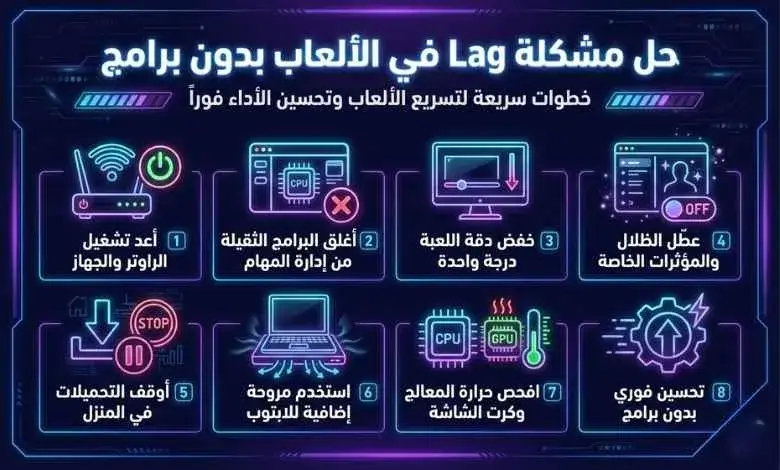
إذا كنت مستعجلاً وتريد حل مشكلة lag في الألعاب بدون برامج، اتبع هذا الترتيب:
- الخطوة 1: أعد تشغيل الراوتر والجهاز.
- الخطوة 2: افتح إدارة المهام (Ctrl + Shift + Esc) وأغلق أي برنامج ثقيل (مثل Google Chrome).
- الخطوة 3: ادخل للعبة واخفض الدقة إلى درجة واحدة أقل.
- الخطوة 4: عطل الظلال والمؤثرات الخاصة.
- الخطوة 5: تأكد أن لا أحد في المنزل يقوم بتحميل ملفات ضخمة.
- الخطوة 6: شغّل مروحة إضافية بجانب الجهاز إذا كان لابتوب.
- الخطوة 7: افحص درجة حرارة المعالج وكرت الشاشة.
- الخطوة 8: هذا الدليل البسيط يقدم لك حل مشكلة lag في الألعاب بدون برامج وبسرعة.
أدوات تحسين أداء الألعاب بدون مخاطر مفيدة وموثوقة (آمنة تمامًا)
هذه أدوات رسمية تساعدك في تحسين أداء الألعاب بدون مخاطر:
- لقياس درجة الحرارة: MSI Afterburner (مع RivaTuner) – أداة احترافية لمراقبة الحرارة و FPS.
- لتحسين الشبكة: Cloudflare WARP (تطبيق مجاني يحسن سرعة التصفح والألعاب أحيانًا) – يساعد في تقليل ping للألعاب.
- لتحديث التعريفات: NVIDIA App أو AMD Software: Adrenalin Edition.
- لتنظيف النظام: أداة “Disk Cleanup” المدمجة في ويندوز (آمنة جدًا).
- لقياس سرعة الإنترنت: Ookla Speedtest.
تحذير: ابتعد عن برامج “اختراق الألعاب” أو “تسريع الألعاب الوهمية” التي تعد برفع FPS إلى 1000. معظمها إما غير مفيد أو يحوي فيروسات.
أسئلة شائعة
ما سبب الـ Lag في الألعاب رغم أن جهازي قوي؟
غالبًا السبب هو ارتفاع حرارة الجهاز (Thermal Throttling) أو وجود برامج في الخلفية تستهلك المعالج، أو مشكلة في تعريفات كرت الشاشة. افحص الحرارة أولاً.
كيف أقلل الـ Ping في الألعاب بدون برامج؟
استخدم كابل LAN بدل الواي فاي، وأغلق التطبيقات الأخرى على شبكتك، وغير DNS إلى 1.1.1.1، وأعد تشغيل الراوتر. هذه هي طرق تقليل الـ ping في الألعاب الأساسية.
هل الرام تؤثر على الـ Lag في الألعاب؟
نعم، بشدة. إذا كانت الرام ممتلئة، سيستخدم الجهاز القرص الصلب كذاكرة مؤقتة (Paging)، وهذا يسبب تقطيعًا حادًا جدًا. 8 جيجابايت حد أدنى للألعاب الحديثة، و 16 جيجابايت مثالي. هل الرام تؤثر على lag؟ بالتأكيد نعم.
كيف أحل مشكلة التقطيع في PUBG أو Free Fire؟
داخل اللعبة، اختر إعدادات رسوميات “Smooth” ورفع FPS إلى “Ultra” أو “Extreme”. وعلى الموبايل، فعل وضع الأداء وأغلق التطبيقات الخلفية. هذا هو حل مشكلة التقطيع في PUBG / Fortnite / Free Fire.
هل كرت الشاشة هو السبب الرئيسي في الـ Lag؟
كرت الشاشة مسؤول عن انخفاض FPS (تقطيع الحركة). أما تأخر الاستجابة (الـ Input Lag) فقد يكون بسبب الشاشة أو المعالج أو الرام. هل كرت الشاشة سبب lag؟ نعم، إذا كان ضعيفاً أو قديماً.
هل VPN يحل مشكلة الـ Lag في الألعاب؟
أحيانًا نعم، وأحيانًا لا. إذا كان اتصالك بالإنترنت يعاني من “توجيه سيء” من شركة الاتصالات، قد يحسن VPN الاتصال. لكن VPN عادة ما يضيف وقت استجابة إضافي، فجربه بنفسك لترى النتيجة.
هل تنظيف الجهاز من الأتربة يحسن أداء الألعاب؟
بالتأكيد! الأتربة تمنع خروج الحرارة، فارتفاع الحرارة يخفض أداء المعالج وكرت الشاشة تلقائيًا. نظف جهازك كل 6 أشهر.
ما أفضل إعدادات للألعاب على الأجهزة الضعيفة؟
اخفض الدقة إلى 720p، عطل الظلال والانعكاسات، وأغلق جميع البرامج الأخرى. ركز على أن يكون الـ FPS ثابتًا ولو كان منخفضًا، بدل أن يكون متذبذبًا. هذا هو حل مشكلة التقطيع في الألعاب للأجهزة الضعيفة.
كيف أحل مشكلة FPS drop المفاجئ؟
راقب حرارة الجهاز أولاً، ثم تأكد من تحديث التعريفات، وأغلق برامج الخلفية. إذا استمرت المشكلة، اخفض إعدادات الجرافيك أكثر. هذا هو حل مشكلة FPS drop الأمثل.
هل الإنترنت البطيء يسبب lag؟
نعم، الإنترنت البطيء أو غير المستقر يسبب حل مشكلة lag في الألعاب أونلاين يحتاج أولاً لتحسين سرعة واستقرار الاتصال.
كيف أحل مشكلة lag في الألعاب على النت نهائياً؟
باستخدام كابل LAN، وتحديث الراوتر، واختيار تردد 5 جيجاهرتز إذا كنت مضطراً للواي فاي، وإغلاق الأجهزة الأخرى. هذا هو حل مشكلة lag في الألعاب على النت الأكيد.
خاتمة: أنت الآن في السيطرة
مشكلة الـ Lag ليست قدرًا محتومًا. كما رأيت، حل مشكلة التقطيع في الألعاب يتطلب القليل من الصبر والمعرفة، وليس بالضرورة إنفاق المال. ابدأ دائمًا بالأسهل: افحص الإنترنت، وأغلق البرامج، وخفف الإعدادات. سواء كنت تبحث عن حل مشكلة lag في الألعاب أونلاين أو حل مشكلة التقطيع في الألعاب للأجهزة الضعيفة، فإن الحلول موجودة بين يديك.
تذكر أن الهدف الأسمى هو الاستمتاع بتجربة لعب سلسة. جرب الحلول التي قدمناها بالترتيب، ولاحظ الفرق بنفسك. نحن في عالم الألعاب، نريد أن نتفوق بمهارتنا، لا أن نهزم بسبب عطل تقني يمكن إصلاحه. تحسين أداء الألعاب ليس رفاهية، بل ضرورة لكل لاعب جاد.
تسريع الألعاب وتحقيق أعلى استفادة من جهازك أصبح ممكناً الآن. جرب الخطوات التي شرحناها لـ تسريع الألعاب ويندوز 10 و ويندوز 11، وشاركنا تجربتك. تقليل الـ ping في الألعاب سيجعلك تلاحظ الفرق من أول مباراة.
اكتب لنا في التعليقات: ما هي المشكلة التي كنت تعاني منها؟ وأي حل من هذه الحلول كان الأكثر فاعلية معك؟ شارك التجربة لتعم الفائدة على الجميع.
هل كان هذا الدليل مفيدًا؟ شاركه مع أصدقائك اللاعبين لنساعد الجميع على وداع الـ Lag نهائيًا في 2026!