أفضل برامج استعادة الملفات المحذوفة للكمبيوتر والأندرويد
هل يمكن استرجاع الملفات المحذوفة من الكمبيوتر والهاتف

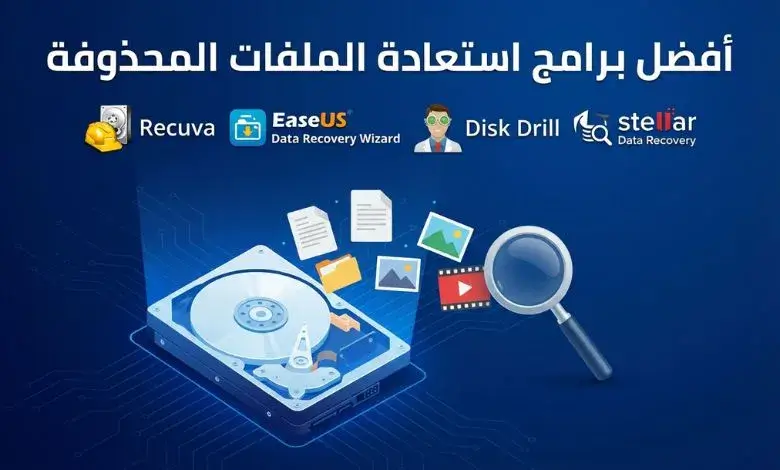
أفضل برامج استعادة الملفات المحذوفة تشمل أدوات مخصصة للكمبيوتر مثل Recuva لسهولته ومجانيته، وEaseUS Data Recovery لقدراته المتقدمة، وDisk Drill لواجهته العصرية. أما لمنصة أندرويد، فيعتبر DiskDigger خياراً ممتازاً لاسترجاع الصور والفيديوهات، وDr.Fone للاسترجاع الشامل للبيانات. تعتمد فعالية الاسترجاع على سرعة التصرف بعد الحذف ونوع وحدة التخزين، مع ضرورة استخدام برامج موثوقة لتجنب فقدان البيانات أو الإصابة ببرامج ضارة
فقدان الملفات المهمة، سواء كانت صوراً عائلية لا تقدر بثمن، أو مستندات عمل حيوية، أو مشاريع دراسية استغرقت شهوراً من الجهد، يعد من أكثر التجارب إحباطاً لأي مستخدم. قد يحدث هذا السيناريو المقلق نتيجة خطأ بشري بسيط، أو هجوم فيروسي خبيث، أو حتى عطل فني مفاجئ في الجهاز. ولكن، الخبر السار هو أن الحذف في العالم الرقمي ليس دائماً “نهائياً” كما قد يبدو. طالما لم يتم استبدال البيانات القديمة بأخرى جديدة، فإن فرصة استعادتها تظل قائمة وقوية.
هذا الدليل الشامل مصمم ليكون مرجعك الآمن والمجرب في رحلة استعادة بياناتك المفقودة. سنستعرض فيه أفضل الحلول البرمجية والتقنية المتاحة، سواء كنت تستخدم جهاز كمبيوتر يعمل بنظام ويندوز أو هاتفاً ذكياً بنظام أندرويد. سنركز على الأدوات الموثوقة والفعالة، مع تقديم نصائح عملية تضمن لك أعلى فرصة لاسترجاع ذكرياتك وملفاتك الثمينة بأمان تام، ودون تعريض أجهزتك لمخاطر إضافية.
هل يمكن استعادة الملفات المحذوفة من الكمبيوتر والهاتف
لفهم كيف يمكن استرجاع الملفات، من الضروري أولاً معرفة ما يحدث بالضبط عندما تضغط على زر “حذف”. هذه المعرفة هي مفتاح نجاح عملية الاسترجاع.
كيف يعمل الحذف في الواقع؟
عندما تقوم بحذف ملف من جهازك، سواء كان كمبيوتر أو هاتف، وتفرغ سلة المحذوفات، فإن نظام التشغيل لا يقوم فعلياً بـ “محو” البيانات من القرص الصلب أو ذاكرة التخزين في تلك اللحظة. ما يحدث هو عملية أبسط من ذلك بكثير: يقوم النظام بإزالة “المؤشر” أو العنوان الذي يدل على مكان وجود الملف. بعد ذلك، يقوم بتمييز المساحة التي كان يشغلها الملف على أنها “فارغة” وجاهزة لاستقبال بيانات جديدة.
هذا يعني أن الملف نفسه بجميع بياناته لا يزال موجوداً فيزيائياً على القرص، ولكنه أصبح غير مرئي لنظام التشغيل، وينتظر بصمت أن تأتي بيانات جديدة لتحل محله. هنا تكمن الفرصة الذهبية لبرامج استرجاع الملفات؛ فهي تتجاوز نظام التشغيل وتبحث في القطاعات الخام للقرص عن هذه البيانات “المخفية” التي لم يتم الكتابة فوقها بعد، ثم تعيد تجميعها واسترجاعها.
متى تنجح عملية الاستعادة؟
تزداد فرص نجاح عملية استرجاع الملفات المحذوفة بشكل كبير في الظروف التالية:
- سرعة التصرف: العامل الأكثر أهمية. كلما تصرفت بشكل أسرع بعد لحظة الحذف، كانت فرصتك في استرجاع الملف كاملة وسليمة أعلى.
- التوقف عن استخدام الجهاز: فور إدراكك لفقدان الملف، توقف تماماً عن استخدام الجهاز. لا تقم بتحميل ملفات، لا تثبت برامج جديدة، ولا حتى تتصفح الإنترنت. أي عملية كتابة جديدة قد تستخدم المساحة “الفارغة” التي يشغلها ملفك المفقود، مما يؤدي إلى تدميره جزئياً أو كلياً.
- نوع وحدة التخزين: تكون عملية الاسترجاع من الأقراص الصلبة التقليدية (HDD) أسهل وأكثر نجاحاً بشكل عام. أما الأقراص ذات الحالة الصلبة (SSD) الحديثة، فغالباً ما تستخدم تقنية تُعرف باسم TRIM، والتي تقوم بتنظيف البيانات المحذوفة بشكل استباقي لتحسين الأداء، مما يقلل من فرص الاسترجاع بشكل كبير إذا مر وقت على الحذف.
قد يهمك : كيفية تسريع جهاز الكمبيوتر الخاص بك
أخطاء شائعة تقلل فرص الاسترجاع
لتجنب تحويل أزمة بسيطة إلى كارثة دائمة، احذر من هذه الأخطاء الشائعة:
- الاستمرار في استخدام الجهاز: هذا هو الخطأ الأول والأكثر فتكاً. تصفح الإنترنت قد يؤدي إلى تخزين ملفات مؤقتة، وتحديثات النظام التلقائية قد تكتب بيانات جديدة، وكل ذلك يقلل من فرصك.
- تثبيت برنامج الاسترجاع على نفس القرص: خطأ قاتل! عملية تثبيت البرنامج نفسها هي عملية “كتابة بيانات”. إذا قمت بتثبيت برنامج الاسترجاع على نفس القرص (Partition) الذي فقدت منه الملفات، فقد تقوم بالكتابة فوق البيانات التي تحاول إنقاذها. الحل هو تثبيت البرنامج على قرص آخر أو استخدام نسخة محمولة (Portable) من البرنامج تعمل من فلاش ميموري.
- إلغاء تجزئة القرص (Defragmentation): هذه العملية مصممة لتنظيم البيانات على القرص، وقد تؤدي إلى نقل البيانات والكتابة فوق الملفات المحذوفة، مما يجعل استعادتها مستحيلة.
- عمل فورمات كامل (Full Format): الفورمات السريع (Quick Format) يمكن استرجاع الملفات بعده، لأنه يشبه عملية الحذف العادية. أما الفورمات الكامل، فهو يقوم بكتابة أصفار فوق كل قطاع في القرص، مما يمحو البيانات بشكل شبه نهائي.
أفضل برامج استعادة الملفات المحذوفة للكمبيوتر (Windows)
لمستخدمي أنظمة التشغيل ويندوز 7، 10، و11، قمنا باختيار هذه القائمة من البرامج الموثوقة التي أثبتت فعاليتها وأمانها على مدار سنوات.
Recuva
يعتبر Recuva، من تطوير شركة Piriform (المشهورة ببرنامج CCleaner)، الخيار الأول الذي يلجأ إليه الملايين حول العالم بفضل توازنه المثالي بين السهولة والفعالية والتكلفة. إنه نقطة الانطلاق المثالية لأي شخص يواجه فقدان بيانات للمرة الأولى.
| المميزات | العيوب |
|---|---|
| مجاني بالكامل: النسخة المجانية قوية وتوفر كل ما يحتاجه المستخدم العادي. | تحديثات قليلة: لم يتلق البرنامج تحديثات كبيرة منذ فترة، مما قد يجعله أقل كفاءة مع أنظمة الملفات الحديثة جداً. |
| سهولة فائقة: يقدم واجهة “معالج” (Wizard) ترشدك خطوة بخطوة. | فعالية محدودة مع الأقراص التالفة: قد لا يكون الخيار الأفضل للأقراص التي تعاني من تلف فيزيائي أو بعد الفورمات. |
| خفيف ومحمول: يمكنك تشغيل نسخة محمولة منه مباشرة من فلاش ميموري دون الحاجة لتثبيت. | |
| نظام ألوان واضح: يعرض حالة الملفات بألوان (أخضر للاسترجاع المؤكدة، أصفر للمحتملة، أحمر للتالفة). |
ملحوظة مهمة: Recuva هو أفضل برنامج استعادة ملفات محذوفة للكمبيوتر مجاناً للملفات التي حُذفت حديثاً من وسائط تخزين سليمة. ابدأ به دائماً قبل الانتقال للحلول المدفوعة.
تحميل برنامج استرجاع الملفات Recuva
EaseUS Data Recovery Wizard
عندما تكون الملفات المفقودة ذات قيمة عالية ولا يمكن تعويضها، وعندما تفشل الحلول المجانية، يصبح EaseUS Data Recovery Wizard هو الخيار الاحترافي. إنه بمثابة أداة جراحية دقيقة في عالم استرجاع البيانات.
| المميزات | العيوب |
|---|---|
| محرك فحص عميق: يمتلك خوارزميات قوية يمكنها إعادة بناء الملفات من أقسام مفقودة أو بعد الفورمات. | محدودية النسخة المجانية: النسخة التجريبية تسمح باسترجاع حجم بيانات محدود (عادة 2 جيجابايت)، مما يجبرك على الشراء للحالات الكبيرة. |
| دعم شامل للملفات: يستطيع التعرف على آلاف أنواع الملفات، بما في ذلك صور الكاميرات الاحترافية (RAW) ومقاطع الفيديو عالية الدقة. | السعر: النسخة الكاملة قد تكون مكلفة للاستخدام لمرة واحدة. |
| معاينة قبل الاسترجاع: يمكنك مشاهدة الصور وتشغيل الفيديوهات وقراءة المستندات قبل الضغط على زر الاسترجاع للتأكد من سلامتها. | |
| إصلاح الملفات التالفة: قادر على إصلاح ملفات الفيديو والصور التالفة أثناء عملية الاسترجاع. |
ملحوظة مهمة: EaseUS هو الحل الأمثل لاستعادة الملفات بعد الفورمات أو في حالات تلف نظام الملفات (RAW Partition)، حيث يتفوق على معظم منافسيه.
تحميل برنامج استعادة الملفات EaseUS
Disk Drill
شق Disk Drill طريقه بقوة إلى قمة برامج استرجاع البيانات بفضل واجهته الجذابة ومجموعة من الميزات الذكية التي لا تقتصر على الاستعادة فحسب، بل تشمل الوقاية أيضاً.
| المميزات | العيوب |
|---|---|
| واجهة حديثة وسهلة: تصميمه البصري يجعله الأسهل فهماً واستخداماً بين البرامج الاحترافية. | بطء الفحص العميق: قد يستغرق الفحص العميق وقتاً طويلاً جداً على الأقراص ذات السعات الكبيرة. |
| ميزات وقائية مجانية: خاصية “Recovery Vault” تقوم بحماية ملفاتك عبر الاحتفاظ بنسخة من بياناتها الوصفية لتسهيل استعادتها مستقبلاً. | النسخة المجانية محدودة: مثل EaseUS، النسخة المجانية تسمح باستعادة حجم بيانات محدود (500 ميجابايت). |
| فعالية عالية مع الوسائط الخارجية: يُعرف بأدائه الممتاز في استرجاع الملفات من الفلاش ميموري (USB) وبطاقات الذاكرة (SD Cards). |
ملحوظة مهمة: إذا كنت تبحث عن برنامج لا يقوم بالاستعادة فحسب، بل يساعدك أيضاً على حماية بياناتك مستقبلاً، فإن Disk Drill يقدم حلاً متكاملاً فريداً.
تحميل برنامج استرجاع الملفات Disk Drill
⚠️ ملاحظة أمان إجبارية: خطر برامج استرجاع الملفات مع الكراك
قد يكون البحث عن “برنامج استعادة الملفات المحذوفة مع التفعيل” أو “كراك Disk Drill” مغرياً لتوفير المال، لكنه في الحقيقة فخ خطير. نحذر بشدة من سلوك هذا الطريق للأسباب التالية:
- فيروسات الفدية (Ransomware): هذه هي الحمولة الأكثر شيوعاً في الكراكات. بدلاً من استعادة ملفاتك، سيقوم الفيروس بتشفير جميع ملفاتك السليمة وطلب فدية مالية مقابل مفتاح التشفير.
- سرقة البيانات الشخصية: عند تشغيل برنامج استعادة، أنت تمنحه صلاحية كاملة لقراءة كل بايت على قرصك الصلب. البرامج المقرصنة يمكن أن تكون مصممة لسرقة بياناتك المصرفية، كلمات المرور، صورك الشخصية، وكل ما هو خاص.
- تدمير البيانات نهائياً: الكود البرمجي في النسخ المقرصنة غالباً ما يكون معطوباً أو غير مستقر. قد يؤدي استخدامه إلى إتلاف بنية الملفات التي تحاول استعادتها، مما يحول ملفاً قابلاً للاسترجاع إلى ملف تالف بشكل دائم.
الخلاصة: سلامة بياناتك تستحق أكثر من تكلفة ترخيص أصلي. استخدم النسخ المجانية الرسمية، وإذا كانت البيانات ثمينة، فالشراء هو الخيار الوحيد الآمن.
أفضل برامج استعادة الملفات المحذوفة للأندرويد
تختلف عملية استرجاع الملفات من هواتف أندرويد بسبب بنية نظام التشغيل المغلقة وقيود الأمان. إليك أفضل الأدوات المصممة خصيصاً لهذه المهمة.
DiskDigger photo recovery
هذا التطبيق هو الأشهر والأكثر تحميلاً على متجر Google Play لاسترجاع الصور والفيديوهات، وذلك لسبب وجيه: إنه يعمل، ويعمل بشكل جيد.
| المميزات | العيوب |
|---|---|
| يعمل بدون روت (بقدرات محدودة): يمكنه فحص ذاكرة التخزين المؤقت والصور المصغرة (thumbnails) واسترجاع الصور بجودة مقبولة بدون الحاجة لعمل روت للهاتف. | الجودة المنخفضة بدون روت: الصور المستعادة بدون روت ستكون بدقة أقل من الأصلية. |
| قوة كاملة مع الروت: إذا كان هاتفك يمتلك صلاحيات الروت، يقوم التطبيق بمسح عميق لذاكرة الهاتف الداخلية واسترجاع الصور والفيديوهات بجودتها الأصلية الكاملة. | مخصص للوسائط: يركز بشكل أساسي على الصور والفيديوهات، وقدرته على استرجاع أنواع الملفات الأخرى محدودة. |
| خيارات حفظ مرنة: يتيح لك حفظ الملفات المستعادة مباشرة على خدمات التخزين السحابي (مثل Google Drive) أو إرسالها عبر البريد الإلكتروني. |
ملحوظة مهمة: DiskDigger هو أول تطبيق يجب أن تجربه فوراً عند فقدان صور من هاتفك. النسخة المجانية كافية تماماً لاحتياجات معظم المستخدمين.
تحميل برنامج استرجاع الملفات DiskDigger (متجر Google Play)
Dr.Fone – Data & Photo Recovery
Dr.Fone ليس مجرد برنامج استرجاع، بل هو مجموعة أدوات متكاملة لإدارة الهواتف الذكية. جزء استعادة البيانات فيه يُعتبر من أقوى الحلول التجارية المتاحة.
| المميزات | العيوب |
|---|---|
| استرجاع شامل للبيانات: يتجاوز الصور والفيديوهات ليستعيد رسائل الواتساب المحذوفة، جهات الاتصال، سجل المكالمات، الملاحظات، وغيرها. | يتطلب كمبيوتر: معظم وظائفه المتقدمة تتطلب توصيل الهاتف بالكمبيوتر وتشغيل البرنامج من هناك. |
| واجهة سهلة وموجهة: البرنامج يرشدك خطوة بخطوة خلال عملية التوصيل والفحص والاسترجاع، مما يجعله مناسباً للمبتدئين. | مكلف: يعتبر من الحلول المدفوعة الأعلى سعراً في السوق. |
| دعم واسع للأجهزة: يدعم آلاف الموديلات من هواتف سامسونج، هواوي، جوجل بكسل، شاومي، وغيرها. |
ملحوظة مهمة: إذا فقدت بيانات أكثر من مجرد صور، مثل محادثات واتساب مهمة، فإن Dr.Fone هو خيارك الأقوى والأكثر احتمالاً للنجاح.
تحميل برنامج استرجاع الملفات Dr.Fone
EaseUS MobiSaver for Android
كما هو الحال مع نسخة الكمبيوتر، تقدم EaseUS حلاً قوياً وموثوقاً لمستخدمي أندرويد، يجمع بين السهولة والفعالية.
| المميزات | العيوب |
|---|---|
| سهل الاستخدام: يمكن استخدامه كتطبيق مباشر على الهاتف أو عبر برنامج على الكمبيوتر، مع واجهة نظيفة وبسيطة. | الروت مطلوب للفعالية الكاملة: مثل باقي البرامج، يحقق أفضل نتائجه عند وجود صلاحيات الروت. |
| معاينة وفلترة دقيقة: يتيح لك تصفية النتائج حسب نوع الملف (صور، رسائل، جهات اتصال) وحجمه وتاريخه، مع إمكانية معاينتها قبل الاستعادة. | النسخة المجانية محدودة: تسمح بمعاينة كل الملفات ولكنها قد تحد من عدد الملفات التي يمكن استعادتها. |
ملحوظة مهمة: MobiSaver يقدم توازناً جيداً بين قوة EaseUS وسهولة الاستخدام، مما يجعله منافساً قوياً لـ Dr.Fone للمستخدم الذي يبحث عن بديل موثوق.
تحميل برنامج استرجاع الملفات MobiSaver (متجر Google Play)
هل يمكن استرجاع الملفات بدون برامج؟
نعم، في كثير من الأحيان، تكون الملفات المفقودة في مكان قريب لم تفكر فيه. قبل اللجوء إلى البرامج المتخصصة، تحقق دائماً من هذه الخيارات أولاً.
1. سلة المحذوفات (Recycle Bin / Trash)
- على الكمبيوتر: هذا هو المكان الأول الذي يجب أن تبحث فيه. أي ملف محذوف بالطريقة العادية (Delete) ينتقل إلى سلة المحذوفات ويبقى هناك حتى تقوم بإفراغها يدوياً.
- على الأندرويد: العديد من التطبيقات الحديثة لديها سلة مهملات خاصة بها. افتح تطبيق “الصور” أو “Gallery”، واذهب إلى الإعدادات أو الألبومات، وابحث عن مجلد باسم “سلة المحذوفات” أو “Trash”. غالباً ما يحتفظ بالملفات المحذوفة لمدة 30 يوماً.
2. النسخ الاحتياطي السحابي التلقائي
- Google Photos: إذا كنت تستخدم هاتف أندرويد، فهناك فرصة كبيرة أن تطبيق “صور جوجل” يقوم بعمل نسخة احتياطية من صورك وفيديوهاتك تلقائياً في الخلفية. افتح التطبيق أو زر الموقع
photos.google.comمن أي جهاز وتحقق من مكتبتك. - OneDrive / Dropbox / Google Drive: إذا كنت تستخدم أي من هذه الخدمات على الكمبيوتر، فقد تكون قد قامت بمزامنة مجلد “المستندات” أو “سطح المكتب” تلقائياً. تحقق من حسابك السحابي عبر الويب.
3. ميزة “الإصدارات السابقة” (File History) في ويندوز
هذه الميزة القوية والمدمجة في ويندوز يمكن أن تكون منقذة. إذا كانت مفعّلة، فإنها تحتفظ بنسخ متعددة من ملفاتك بمرور الوقت.
- انتقل إلى المجلد الذي كان يحتوي على الملف المفقود.
- انقر بزر الماوس الأيمن على المجلد واختر “Properties” (خصائص).
- انتقل إلى تبويب “Previous Versions” (الإصدارات السابقة).
- إذا وجدت نسخة قديمة من المجلد بتاريخ يسبق تاريخ الحذف، افتحها وقد تجد ملفك هناك.
راجع: أفضل 12 برنامج مكافحة فيروسات
الفرق بين أفضل برامج استعادة الملفات
لمساعدتك في اختيار الأداة المناسبة بسرعة، إليك هذا الجدول المقارن الذي يلخص أهم الفروقات.
| البرنامج | النظام | السعر | سهولة الاستخدام | نسبة النجاح | أفضل استخدام لـ |
|---|---|---|---|---|---|
| Recuva | Windows | مجاني / مدفوع | سهلة جداً | متوسطة | استرجاع سريعة للملفات المحذوفة حديثاً، مناسب للمبتدئين. |
| EaseUS | Win / Android | تجريبي / مدفوع | سهلة | عالية جداً | استرجاع الملفات بعد الفورمات، من الأقسام التالفة (RAW)، والملفات المعقدة. |
| Disk Drill | Windows | تجريبي / مدفوع | عصرية وبسيطة | عالية | استرجاع الملفات من الفلاشات (USB) وبطاقات الذاكرة (SD Cards). |
| DiskDigger | Android | مجاني / مدفوع | بسيطة جداً | متوسطة (عالية مع الروت) | استرجاع الصور والفيديوهات المحذوفة من ذاكرة الهاتف. |
| Dr.Fone | Android | مدفوع | متوسطة | عالية | استرجاع شاملة لبيانات الهاتف (رسائل واتساب، جهات اتصال، سجلات). |
نصائح مهمة قبل استعادة الملفات
لزيادة فرص نجاحك إلى أقصى حد وتجنب إتلاف البيانات بشكل دائم، التزم بهذه القواعد الذهبية قبل وأثناء عملية الاستعادة.
- توقف فوراً عن استخدام الجهاز: هذه هي القاعدة رقم واحد والأكثر أهمية. أي عملية كتابة جديدة، حتى لو كانت صغيرة مثل حفظ ملف مؤقت من متصفح الإنترنت، يمكن أن تحل محل البيانات التي تحاول استعادتها.
- استخدم قرصاً خارجياً لحفظ الملفات: عند استخدام أي برنامج استرجاع، سيطلب منك تحديد مسار لحفظ الملفات التي يتم العثور عليها. إياك أن تختار نفس القرص الذي تستعيد منه البيانات! هذا سيؤدي إلى الكتابة فوق الملفات الأخرى التي لم يتم استعادتها بعد. قم دائماً بحفظ النتائج على قرص صلب خارجي أو فلاش ميموري منفصل.
- افصل الجهاز عن الإنترنت: لمنع التحديثات التلقائية للنظام أو التطبيقات من العمل في الخلفية والكتابة على القرص دون علمك.
- ابدأ بالفحص السريع (Quick Scan): معظم البرامج تقدم خيارين للفحص. ابدأ دائماً بالفحص السريع، فهو أسرع ويستعيد الملفات المحذوفة حديثاً مع الحفاظ على أسمائها وبنية المجلدات الأصلية.
- انتقل للفحص العميق (Deep Scan) إذا لزم الأمر: إذا لم يجد الفحص السريع ما تبحث عنه، انتقل إلى الفحص العميق. سيستغرق هذا وقتاً أطول بكثير، وقد يستعيد الملفات بأسماء عامة (مثل
file001.jpg)، لكنه يبحث عن بصمات الملفات الخام في كل قطاع من القرص، مما يزيد من فرصة العثور على الملفات القديمة أو التي تضررت بنيتها.
اعرف اكتر : أخطر أنواع فيروسات الكمبيوتر
الأسئلة الشائعة
إليك إجابات سريعة ومباشرة على أكثر الأسئلة التي يطرحها المستخدمون حول استرجاع الملفات.
هل يمكن استعادة الملفات بعد حذفها نهائيا؟
نعم، في معظم الحالات. الحذف النهائي (مثل Shift+Delete) يخبر نظام التشغيل بأن المساحة متاحة للكتابة، لكنه لا يمحو البيانات فعلياً. طالما لم يتم الكتابة فوق تلك المساحة، يمكن لبرامج الاستعادة القوية العثور على البيانات واسترجاعها.
ما هو أفضل برنامج لاستعادة الملفات المحذوفة من الفلاشة؟
برنامجا Disk Drill و EaseUS Data Recovery يشتهران بفعاليتهما العالية في التعامل مع وسائط التخزين القابلة للإزالة مثل الفلاش ميموري وبطاقات الذاكرة، حتى لو كانت تظهر كـ “غير مهيأة” أو “تالفة”.
هل برنامج Disk Drill مجاني؟
يوفر Disk Drill نسخة مجانية تسمح بالمسح الكامل ومعاينة جميع الملفات القابلة للاسترداد. كما تسمح باستعادة ما يصل إلى 500 ميجابايت من البيانات مجاناً، وهو أمر كافٍ لاختبار البرنامج أو استعادة بعض المستندات المهمة.
ما هو أفضل برنامج لاستعادة الملفات المحذوفة باستخدام الكراك؟
لا يوجد شيء اسمه “أفضل برنامج مع كراك”. هذا الطريق هو الأكثر خطورة على بياناتك. استخدام البرامج المقرصنة يعرضك لخطر فيروسات الفدية وسرقة البيانات وتدمير الملفات المتبقية. البديل الآمن هو استخدام النسخ المجانية الرسمية أو شراء ترخيص.
ما هو أقوى برنامج لاستعادة الملفات المحذوفة بعد الفورمات مع التفعيل؟
من حيث القوة التقنية، يُعتبر EaseUS Data Recovery Wizard هو الأقوى في سيناريوهات ما بعد الفورمات. للحصول على تفعيل آمن، يجب شراء ترخيص رسمي من موقع الشركة لضمان الحصول على الدعم الكامل وحماية بياناتك.
ما هو أفضل برنامج ريكفري؟
“أفضل” برنامج يعتمد على الحالة. للمستخدم العادي على الكمبيوتر، Recuva هو الأفضل كبداية مجانية. للحالات الحرجة، EaseUS هو الأقوى. للهواتف، DiskDigger للصور وDr.Fone للبيانات الشاملة.
ما هو أفضل برنامج لاستعادة الملفات المحذوفة من الكمبيوتر؟
للملفات المحذوفة حديثاً وبشكل بسيط، Recuva هو الخيار المجاني الأمثل. للملفات شديدة الأهمية، أو بعد الفورمات، أو من قرص تالف، فإن الاستثمار في نسخة مدفوعة من EaseUS Data Recovery Wizard أو Disk Drill يوفر أعلى نسبة نجاح.
الخلاصة: ما أفضل برنامج لاسترجاع الملفات؟
بعد استعراض كل الخيارات، يمكن تلخيص التوصيات النهائية كالتالي:
- للمستخدم المبتدئ على الكمبيوتر (والباحث عن حل مجاني): ابدأ مباشرة بـ Recuva. إنه سهل، آمن، ومجاني تماماً للاستخدام الأساسي.
- للحالات الصعبة والملفات التي لا تقدر بثمن على الكمبيوتر: لا تتردد في الاستثمار في EaseUS Data Recovery Wizard. قوته في الفحص العميق تستحق التكلفة عندما تكون البيانات حيوية.
- لمستخدمي الأندرويد (فقدان صور وفيديوهات): أول خطوة هي تحميل تطبيق DiskDigger من متجر Google Play وتجربة الفحص الأساسي.
- للاستعادة الشاملة من هاتف أندرويد (رسائل، جهات اتصال): برنامج Dr.Fone الذي يعمل من الكمبيوتر هو الحل الأكثر شمولية وقوة.
في النهاية، تذكر دائماً أن الوقاية خير من العلاج. أفضل وأضمن “برنامج” لاسترجاع الملفات هو وجود نسخة احتياطية (Backup) منتظمة. استثمر في قرص صلب خارجي أو اشترك في خدمة تخزين سحابي موثوقة. هذا الجهد البسيط سيوفر عليك الكثير من القلق والمال في المستقبل، ويضمن أن بياناتك الثمينة في أمان دائم. الأمان أولاً وأخيراً.