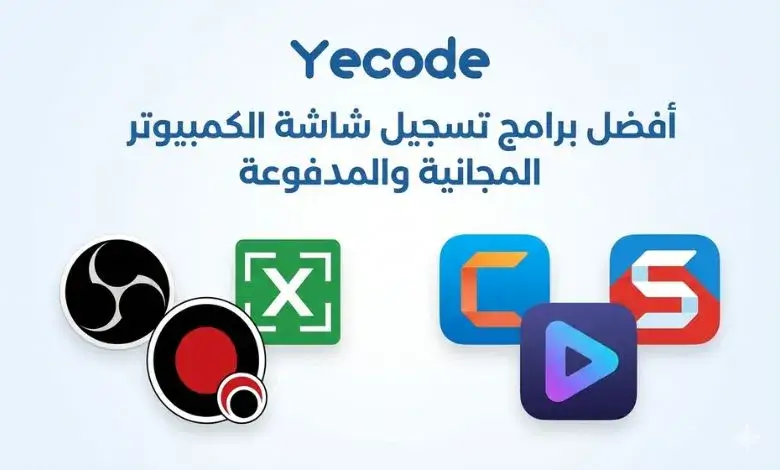
أفضل برامج تسجيل شاشة الكمبيوتر المجانية والمدفوعة (2026)
سواء كنت صانع محتوى، أو معلمًا، أو لاعبًا، أو حتى مستخدمًا عاديًا يحتاج إلى تسجيل شاشته لمشاركة معلومة، فإن العثور على برنامج تسجيل شاشة الكمبيوتر المناسب أمر ضروري. مع وجود عشرات الخيارات المتاحة، قد يكون من الصعب تحديد الأفضل لاحتياجاتك.
في هذا الدليل الشامل، سنستعرض أفضل برامج تسجيل شاشة الكمبيوتر لعام 2026، مع مراجعة تفصيلية للبرامج المجانية والمدفوعة، لمساعدتك على اتخاذ القرار الصحيح.
ما أفضل برامج تسجيل شاشة الكمبيوتر؟
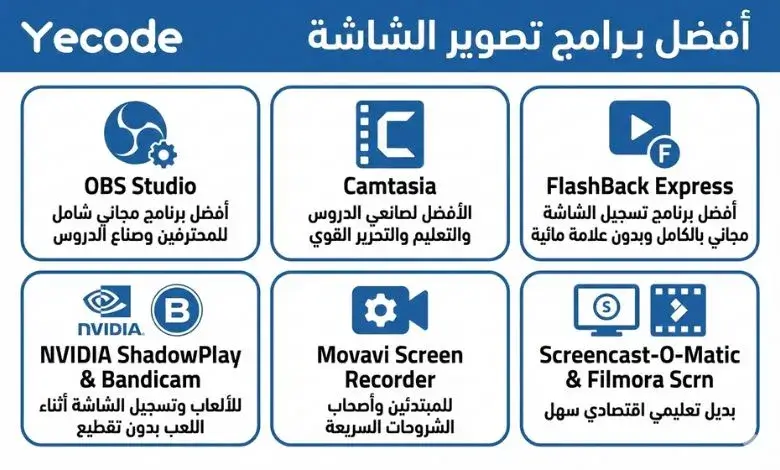
أفضل برامج تسجيل الشاشة تعتمد على احتياجاتك. للمحترفين واللاعبين، يعتبر OBS Studio الخيار المجاني الأقوى. أما للباحثين عن البساطة والتحرير المتقدم، فيبرز Camtasia كأفضل خيار مدفوع. وللمبتدئين، يوفر Movavi Screen Recorder واجهة سهلة الاستخدام مع ميزات قوية لتسجيل الشاشة بجودة عالية.
لماذا تحتاج إلى برنامج تسجيل شاشة الكمبيوتر؟
تتجاوز أهمية برامج تسجيل الشاشة مجرد التقاط ما يحدث على سطح المكتب . لقد أصبحت هناك العديد من استخدامات برامج تسجيل الشاشة في الشروحات والألعاب والتعليم والدعم الفني:
- إنشاء الدروس والشروحات التعليمية:
هي الطريقة المثلى لإنشاء محتوى تعليمي مرئي، سواء كنت تشرح كيفية استخدام برنامج معين، أو تقدم دورة تدريبية عبر الإنترنت. - تسجيل الاجتماعات والمحاضرات عبر الإنترنت:
لا تفوت أي معلومة مهمة. يمكنك تسجيل اجتماعات العمل أو المحاضرات الجامعية للرجوع إليها لاحقًا أو مشاركتها مع من لم يتمكن من الحضور. - تسجيل الألعاب (Gameplay):
إذا كنت لاعبًا، يمكنك تسجيل جلسات اللعب ومشاركتها على منصات مثل YouTube أو Twitch، وبناء مجتمع حول المحتوى الذي تقدمه. - الدعم الفني وخدمة العملاء:
بدلاً من كتابة تعليمات طويلة ومعقدة، يمكنك تسجيل فيديو قصير يوضح خطوات حل مشكلة ما، مما يوفر الوقت والجهد لك وللعميل. - إنشاء عروض تقديمية احترافية:
يمكنك تسجيل عرضك التقديمي مع صوتك، مما يجعله أكثر جاذبية واحترافية عند مشاركته.
معايير اختيار أفضل برامج تسجيل الشاشة للكمبيوتر
قبل تحميل أي برنامج، من المهم أن تعرف معايير اختيار برامج تسجيل الشاشة من جودة الفيديو، أدوات التحرير، دعم الألعاب. إليك أهم النقاط التي يجب مراعاتها:
- جودة الفيديو (Resolution):
هل يدعم البرنامج التسجيل بجودة عالية مثل 1080p أو حتى 4K؟ الجودة العالية ضرورية للمحتوى الاحترافي، خاصةً على YouTube. - تسجيل الصوت:
تأكد من أن البرنامج يمكنه تسجيل صوت النظام (صوت اللعبة أو الفيديو) وصوت الميكروفون الخارجي في نفس الوقت وبشكل واضح. - ميزات تسجيل الألعاب:
بالنسبة للاعبين، يجب أن يدعم البرنامج تسجيل الألعاب بمعدل إطارات (FPS) عالٍ دون التأثير على أداء الكمبيوتر (بدون تقطيع). - سهولة الاستخدام:
يجب أن تكون واجهة البرنامج بسيطة ومباشرة، خاصة للمبتدئين. برنامج معقد قد يضيع وقتك في تعلمه بدلاً من استخدامه. - استهلاك موارد النظام:
اختر برنامجًا خفيفًا على جهازك ولا يستهلك الكثير من موارد المعالج (CPU) والذاكرة (RAM)، لتجنب بطء الجهاز أثناء التسجيل. - أدوات التحرير المدمجة:
هل يوفر البرنامج محرر فيديو بسيطًا لقص المقاطع أو إضافة تعليقات ونصوص؟ هذا يوفر عليك الحاجة إلى استخدام برنامج مونتاج منفصل. - العلامة المائية (Watermark):
بعض البرامج المجانية تضيف علامة مائية على الفيديو. تأكد من اختيار برنامج لا يضيف علامة مائية أو يوفر خيارًا مدفوعًا لإزالتها.
الفرق بين أفضل برامج تسجيل شاشة الكمبيوتر
| البرنامج | مجاني/مدفوع | نظام التشغيل | جودة التسجيل | محرر مدمج | الأفضل لـ |
|---|---|---|---|---|---|
| OBS Studio | مجاني | Windows, Mac, Linux | تصل إلى 4K | لا (أساسي جدًا) | المحترفين واللاعبين |
| ShareX | مجاني | Windows | جيدة جدًا | لا (محرر صور) | لقطات الشاشة السريعة والتسجيلات القصيرة |
| Camtasia | مدفوع | Windows, Mac | تصل إلى 4K | نعم (متقدم جدًا) | الدورات التعليمية والمحتوى الاحترافي |
| Bandicam | مدفوع (نسخة مجانية محدودة) | Windows | تصل إلى 4K | لا | تسجيل الألعاب بجودة عالية |
| Movavi Screen Recorder | مدفوع (نسخة مجانية محدودة) | Windows, Mac | تصل إلى 4K | نعم (أساسي) | المبتدئين والاستخدام العام |
| Screencast-O-Matic | مجاني ومدفوع | Windows, Mac, Chromebook | تصل إلى 1080p | نعم (متوسط) | المعلمين والتعليم عبر الإنترنت |
| FlashBack Express | مجاني | Windows | 1080p | لا | تسجيل بدون علامة مائية (مجاني) |
| NVIDIA ShadowPlay | مجاني (لمالكي كروت NVIDIA) | Windows | تصل إلى 4K | لا | تسجيل الألعاب ببطاقات NVIDIA |
| Xbox Game Bar | مجاني (مدمج) | Windows 10/11 | 1080p | لا | التسجيل السريع للألعاب والمبتدئين |
| Filmora Scrn | مدفوع | Windows, Mac | تصل إلى 4K | نعم (متوسط) | صناع المحتوى الذين يحتاجون للتسجيل والتحرير |
أفضل برامج تسجيل شاشة الكمبيوتر
الآن، دعنا نتعمق في مراجعة كل برنامج على حدة لنكتشف نقاط قوته وضعفه.
برنامج: OBS Studio
OBS Studio (Open Broadcaster Software) هو المعيار الذهبي لبرامج تسجيل الشاشة والبث المباشر. إنه برنامج مجاني ومفتوح المصدر، ويقدم مرونة وقوة لا تضاهى، مما يجعله الخيار المفضل للمحترفين وصناع المحتوى على YouTube وTwitch.
لمن يناسب؟ المحترفون، اللاعبون، صناع المحتوى الذين يحتاجون إلى تحكم كامل في عملية التسجيل والبث.
أهم المميزات:
- مجاني تمامًا: لا توجد تكاليف خفية، ولا علامات مائية، ولا قيود على مدة التسجيل.
- تحكم كامل: يمكنك إنشاء مشاهد متعددة والتنقل بينها، ودمج مصادر مختلفة (شاشة، كاميرا ويب، صور، نصوص).
- جودة عالية: يدعم التسجيل بجودات تصل إلى 4K وبمعدل إطارات مرتفع (60 FPS وأكثر).
- بث مباشر مدمج: يمكنك البث مباشرة إلى منصات مثل YouTube, Twitch, Facebook بسهولة.
- مجتمع ضخم وإضافات: يمتلك مجتمعًا نشطًا يوفر الكثير من الإضافات (Plugins) لتوسيع قدرات البرنامج.
العيوب:
- صعب على المبتدئين: الواجهة قد تبدو معقدة وتحتاج إلى وقت لتعلم جميع إعداداتها.
- لا يوجد محرر فيديو مدمج: ستحتاج إلى برنامج مونتاج خارجي لتحرير مقاطعك.
- قد يكون ثقيلًا: يتطلب ضبط الإعدادات بشكل صحيح لتجنب استهلاك موارد الجهاز.
نقاط قوة إضافية:
أفضل ميزة في OBS هي نظام “المشاهد” (Scenes) و “المصادر” (Sources). يمكنك إعداد مشاهد مختلفة مسبقًا، مثل مشهد للعبة فقط، ومشهد آخر يجمع بين اللعبة وكاميرا الويب، والتنقل بينها بضغطة زر. هذا يمنحك مرونة تشبه استوديو التلفزيون.
أفضل الإعدادات للمبتدئين: ابدأ بإعدادات التسجيل البسيطة (Simple Mode)، اختر جودة High Quality, Medium File Size، وصيغة التسجيل MKV لتجنب فقدان التسجيل في حال حدوث مشكلة.
راجع:أفضل برامج مجانية للكمبيوتر
ShareX هو أكثر من مجرد أداة لتسجيل الشاشة؛ إنه سكين سويسري لالتقاط ومشاركة أي شيء على شاشتك. هو برنامج مجاني ومفتوح المصدر، وخفيف جدًا على النظام، ومثالي للمهام السريعة ولقطات الشاشة المتقدمة.
لمن يناسب؟ المطورون، محترفو الدعم الفني، وأي شخص يحتاج إلى أداة سريعة لالتقاط الصور المتحركة (GIF) أو تسجيلات الفيديو القصيرة ومشاركتها فورًا.
أهم المميزات:
- خفيف ومجاني: لا يستهلك موارد الجهاز ويعمل بسلاسة في الخلفية.
- خيارات التقاط متقدمة: يمكنك التقاط نافذة معينة، منطقة محددة، أو حتى تسجيل شاشة متحركة بصيغة GIF.
- أتمتة المهام: يمكنك ضبط البرنامج ليقوم برفع التسجيل أو الصورة تلقائيًا إلى خدمات التخزين السحابي (مثل Imgur, Google Drive) ونسخ الرابط إلى الحافظة.
- محرر صور مدمج: يحتوي على أدوات قوية لتحرير لقطات الشاشة، وإضافة تعليقات، وأسهم، وتمويه الأجزاء الحساسة.
العيوب:
- تسجيل الفيديو محدود: ليس الخيار الأفضل للتسجيلات الطويلة أو تسجيل الألعاب بجودة عالية.
- واجهة غير بديهية: قد تبدو الخيارات الكثيرة مربكة في البداية.
- متاح لنظام Windows فقط.
نقاط قوة إضافية:
قوة ShareX تكمن في “سير العمل” (Workflows). يمكنك تخصيص ما يحدث بعد التقاط الشاشة: هل تريد حفظ الملف؟ أم رفعه إلى السحابة؟ أم نسخ الرابط؟ كل هذا يمكن أتمتته لتوفير الوقت.
أفضل الإعدادات: استكشف قسم “After capture tasks” لتخصيص مهام ما بعد الالتقاط. اضبط مفاتيح الاختصار (Hotkeys) لتسريع عملية التسجيل والالتقاط.
برنامج: Camtasia
Camtasia هو الحل المتكامل لإنشاء محتوى فيديو احترافي. يجمع بين مسجل شاشة قوي ومحرر فيديو متقدم في حزمة واحدة سهلة الاستخدام. يعتبر الخيار الأول للشركات والمعلمين الذين ينتجون دورات تدريبية ومقاطع فيديو تعليمية عالية الجودة.
لمن يناسب؟ المعلمون، المدربون، صناع المحتوى التعليمي، والشركات التي تحتاج إلى فيديوهات تسويقية أو تدريبية.
أهم المميزات:
- محرر فيديو متكامل: يمتلك محرر فيديو قويًا وسهل الاستخدام مع انتقالات، تأثيرات، رسوم متحركة، ومكتبة أصول جاهزة.
- جودة تسجيل ممتازة: يدعم التسجيل بجودة تصل إلى 4K.
- سهولة الاستخدام: على الرغم من ميزاته المتقدمة، واجهته بسيطة ومناسبة للمبتدئين.
- قوالب جاهزة: يوفر قوالب فيديو جاهزة لتسريع عملية الإنتاج.
- ميزات تفاعلية: يمكنك إضافة اختبارات (Quizzes) واستطلاعات رأي داخل الفيديو.
العيوب:
- مكلف جدًا: يعتبر من أغلى برامج تسجيل الشاشة في السوق.
- ثقيل على الأجهزة القديمة: يتطلب جهاز كمبيوتر بمواصفات جيدة لتشغيله بسلاسة، خاصة عند تحرير فيديوهات 4K.
نقاط قوة إضافية:
Camtasia يتألق في تبسيط العمليات المعقدة. على سبيل المثال، يمكنك بسهولة تكبير جزء معين من الشاشة (Zoom and Pan)، أو إضافة تعليقات توضيحية احترافية، أو إزالة خلفية الكروما (الشاشة الخضراء) ببضع نقرات.
أفضل الإعدادات: سجل دائمًا بأعلى جودة ممكنة. استخدم ميزة “Cursor Smoothing” لجعل حركة مؤشر الماوس أكثر سلاسة واحترافية في الشروحات.
اقرا ايضا:أفضل برامج استعادة الملفات المحذوفة
برنامج: Bandicam
Bandicam هو برنامج تسجيل شاشة متخصص وموجه بشكل أساسي للاعبين. يشتهر بقدرته على تسجيل الألعاب بجودة عالية جدًا وبأقل تأثير ممكن على أداء اللعبة، مما يجعله منافسًا قويًا لبرامج مثل Fraps وNVIDIA ShadowPlay.
لمن يناسب؟ اللاعبون (Gamers) الذين يريدون تسجيل جلسات اللعب بجودة 4K ومعدل إطارات مرتفع.
أهم المميزات:
- أداء ممتاز في الألعاب: يستخدم تقنيات ضغط متقدمة لتقليل حجم الملفات والحفاظ على أداء اللعبة مستقرًا.
- جودة تسجيل فائقة: يدعم التسجيل بدقة تصل إلى 4K UHD وبمعدل إطارات يصل إلى 480 FPS.
- وضع تسجيل الألعاب: يتعرف تلقائيًا على الألعاب التي تعمل بتقنية DirectX/OpenGL/Vulkan ويسجلها بكفاءة.
- تسجيل منطقة محددة: بالإضافة للألعاب، يمكنه تسجيل أي جزء من الشاشة أو نافذة معينة.
العيوب:
- النسخة المجانية محدودة: تقتصر على 10 دقائق من التسجيل وتضيف علامة مائية كبيرة.
- لا يوجد محرر فيديو مدمج: ستحتاج إلى برنامج آخر لتحرير مقاطعك.
- متاح لنظام Windows فقط.
نقاط قوة إضافية:
أحد أفضل ميزات Bandicam هو قدرته على تسجيل الصوت من مصدرين مختلفين في مسارين صوتيين منفصلين. هذا يعني أنه يمكنك تسجيل صوت اللعبة وصوت تعليقك (الميكروفون) بشكل منفصل، مما يمنحك تحكمًا كاملاً في تعديل مستوى الصوت لكل منهما في مرحلة المونتاج.
أفضل الإعدادات: استخدم كودك الفيديو (H.264 – NVENC) إذا كان لديك كارت شاشة NVIDIA، أو (H.264 – AMD VCE/VCN) لكروت AMD، فهذا يقلل الضغط على المعالج المركزي.
برنامج: Movavi Screen Recorder
Movavi Screen Recorder يركز على تقديم تجربة تسجيل شاشة بسيطة وسريعة. واجهته النظيفة والحديثة تجعله خيارًا ممتازًا للمبتدئين والمستخدمين الذين لا يريدون التعامل مع الإعدادات المعقدة الموجودة في برامج مثل OBS.
لمن يناسب؟ المبتدئون، المعلمون، الموظفون الذين يحتاجون إلى تسجيل اجتماعات أو إنشاء شروحات سريعة.
أهم المميزات:
- واجهة بسيطة جدًا: عملية التسجيل تبدأ بثلاث خطوات بسيطة: اختر المنطقة، اضبط الإعدادات، وابدأ التسجيل.
- جدولة التسجيل: يمكنك ضبط البرنامج ليبدأ ويتوقف عن التسجيل تلقائيًا في وقت محدد.
- إظهار ضغطات المفاتيح والماوس: ميزة رائعة للشروحات التعليمية، حيث تظهر المفاتيح التي تضغطها على الشاشة.
- أدوات رسم أثناء التسجيل: يمكنك إضافة أسهم وأشكال على الفيديو مباشرة أثناء التسجيل لتوضيح النقاط المهمة.
العيوب:
- النسخة المجانية محدودة: تضيف علامة مائية ولا تسمح بحفظ الفيديو ببعض الصيغ.
- محرر الفيديو أساسي: أدوات التحرير المدمجة تقتصر على القص والدمج، وليست بقوة Camtasia.
نقاط قوة إضافية:
تعد ميزة “جدولة التسجيل” نقطة قوة فريدة. إذا كان لديك اجتماع مهم أو ندوة عبر الإنترنت في وقت متأخر، يمكنك ضبط Movavi لتسجيلها تلقائيًا حتى لو لم تكن أمام الكمبيوتر.
أفضل الإعدادات: تأكد من تفعيل خيار “Show keystrokes” و “Highlight cursor” عند تسجيل الشروحات لجعلها أكثر وضوحًا للمشاهد.
قد يهمك: أفضل برامج حماية الماك
برنامج: Screencast-O-Matic (الآن ScreenPal)
Screencast-O-Matic (الذي تم تغيير علامته التجارية مؤخرًا إلى ScreenPal) هو أداة شائعة جدًا في قطاع التعليم. يقدم خطة مجانية جيدة وميزات إضافية قوية في خططه المدفوعة، مع التركيز على سهولة الاستخدام والمشاركة.
لمن يناسب؟ المعلمون، الطلاب، والفرق التي تحتاج إلى حل متكامل للتسجيل والتحرير والاستضافة.
أهم المميزات:
- خطة مجانية سخية: تسمح بتسجيل لمدة تصل إلى 15 دقيقة، مع تسجيل الشاشة وكاميرا الويب، وإضافة تعليقات.
- يعمل على عدة منصات: متاح لأنظمة Windows, Mac, وحتى Chromebook، مما يجعله مثاليًا للبيئات التعليمية.
- محرر فيديو مدمج: يوفر أدوات تحرير جيدة، بما في ذلك إزالة الشاشة الخضراء (في النسخة المدفوعة).
- استضافة سحابية: يوفر خدمة استضافة للفيديوهات لتسهيل مشاركتها.
العيوب:
- علامة مائية في النسخة المجانية: تضاف علامة مائية على جميع الفيديوهات المسجلة بالخطة المجانية.
- الجودة محدودة في الخطة المجانية: التسجيل يقتصر على جودة 720p في النسخة المجانية.
نقاط قوة إضافية:
نقطة القوة الرئيسية هي النظام البيئي المتكامل. يمكنك تسجيل الفيديو، وتحريره، ثم استضافته على منصتهم ومشاركته برابط مباشر، كل ذلك من خلال أداة واحدة.
أفضل الإعدادات: استفد من ميزة “Scripted Recordings” في النسخة المدفوعة، حيث يمكنك كتابة النص مسبقًا وقراءته أثناء التسجيل، مما يساعد على إنتاج فيديو احترافي ومنظم.
برنامج: FlashBack Express
FlashBack Express هو جوهرة مخفية بين برامج تسجيل الشاشة المجانية. نسخته المجانية قوية بشكل مدهش، حيث تتيح التسجيل بدون علامة مائية وبدون حد زمني، مما يجعله بديلاً ممتازًا لمن يجد OBS معقدًا.
لمن يناسب؟ المستخدمون الذين يريدون برنامجًا مجانيًا بالكامل لتسجيلات طويلة بدون علامة مائية.
أهم المميزات:
- مجاني وبدون علامة مائية: الميزة الأبرز؛ يمكنك تسجيل فيديوهات طويلة وحفظها بدون أي قيود أو علامات مائية.
- سهل الاستخدام: واجهة بسيطة ومباشرة.
- تسجيل مجدول: يدعم جدولة التسجيلات.
- تصدير بصيغ متعددة: يمكنك حفظ الفيديو بصيغ MP4, AVI, WMV.
العيوب:
- لا يوجد محرر فيديو في النسخة المجانية: أدوات التحرير المتقدمة متاحة فقط في النسخة المدفوعة (FlashBack Pro).
- جودة التسجيل محدودة: لا يدعم التسجيل بجودة 4K في النسخة المجانية.
- متاح لنظام Windows فقط.
نقاط قوة إضافية:
ميزة “التسجيل المستمر في الخلفية” (Always on top recording) رائعة، حيث تتيح لك وضع نافذة التحكم بالتسجيل فوق جميع النوافذ الأخرى لسهولة الوصول إليها.
أفضل الإعدادات: عند التصدير، اختر صيغة MP4 للحصول على أفضل توافق مع معظم الأجهزة والمنصات.
برنامج: NVIDIA ShadowPlay
NVIDIA ShadowPlay (المعروف الآن كجزء من GeForce Experience) ليس برنامجًا مستقلاً، بل هو ميزة إضافية مجانية تأتي مع بطاقات رسوميات NVIDIA. يستخدم قوة كارت الشاشة لتسجيل الألعاب بأقل تأثير ممكن على الأداء.
لمن يناسب؟ اللاعبون الذين يمتلكون بطاقة رسوميات NVIDIA GeForce حديثة.
أهم المميزات:
- تأثير ضئيل على الأداء: بما أنه يستخدم مكونات مخصصة في كارت الشاشة، فإنه لا يستهلك موارد المعالج المركزي تقريبًا.
- ميزة Instant Replay: الميزة القاتلة؛ يمكن للبرنامج تسجيل آخر 5-20 دقيقة من اللعب باستمرار في الخلفية. إذا قمت بحركة رائعة، يمكنك الضغط على زر لحفظ المقطع الذي فات.
- جودة عالية: يدعم التسجيل بجودة تصل إلى 4K HDR بمعدل 60 إطارًا في الثانية.
- مجاني تمامًا: طالما لديك كارت NVIDIA.
العيوب:
- مقتصر على مالكي NVIDIA: لا يعمل على كروت AMD أو Intel.
- يعمل بشكل أفضل مع الألعاب: رغم أنه يمكنه تسجيل سطح المكتب، إلا أن قوته الحقيقية تظهر في تسجيل الألعاب.
- لا يوجد محرر فيديو.
نقاط قوة إضافية:
ميزة “Instant Replay” تغير قواعد اللعبة. لن تفوتك أي لقطة أسطورية بعد الآن. فقط استمر في اللعب، وعندما يحدث شيء مذهل، اضغط على مفتاح الاختصار الخاص بك وسيتم حفظ المقطع.
أفضل الإعدادات: قم بتفعيل “Instant Replay” وضبط المدة على 5 دقائق. هذا يوفر مساحة على القرص الصلب ويضمن التقاط اللحظات المهمة.
قد يهمك : أفضل برامج تحرير الفيديو المجانية
برنامج: Xbox Game Bar
Xbox Game Bar هي أداة مدمجة في أنظمة Windows 10 و Windows 11. تم تصميمها في الأصل للاعبين، لكنها أصبحت أداة تسجيل شاشة سريعة ومفيدة لأي تطبيق تقريبًا.
لمن يناسب؟ مستخدمو Windows الذين يحتاجون إلى تسجيل مقطع سريع بدون تثبيت أي برامج إضافية.
أهم المميزات:
- مدمج في Windows: لا حاجة للتثبيت. فقط اضغط
Win + Gلتفعيله. - سهل جدًا: اضغط على زر التسجيل وانتهى الأمر.
- خفيف على النظام: بما أنه جزء من النظام، فهو محسن للعمل بكفاءة.
- مجاني تمامًا.
العيوب:
- ميزات محدودة جدًا: لا يمكنك اختيار منطقة معينة للتسجيل (يسجل نافذة التطبيق النشطة فقط)، ولا يمكنه تسجيل سطح المكتب أو مستكشف الملفات.
- خيارات تخصيص قليلة: لا يوجد تحكم في معدل الإطارات أو الجودة بشكل دقيق.
- غير مناسب للتسجيلات الطويلة أو الاحترافية.
نقاط قوة إضافية:
بساطته هي قوته. عندما تحتاج إلى تسجيل مقطع سريع لإرساله لزميل عمل أو صديق، لا يوجد شيء أسرع من الضغط على Win + Alt + R لبدء التسجيل فورًا.
أفضل الإعدادات: لا توجد إعدادات كثيرة لتغييرها، ولكن تأكد من مراجعة مجلد الحفظ الافتراضي من خلال الإعدادات لتسهيل الوصول إلى فيديوهاتك.
برنامج: Filmora Scrn
Filmora Scrn (الآن مدمج في Filmora) هو محاولة من Wondershare لدمج تسجيل الشاشة مع التحرير في حزمة واحدة تستهدف صناع المحتوى واللاعبين. يقدم توازنًا جيدًا بين سهولة الاستخدام والميزات القوية.
لمن يناسب؟ صناع المحتوى على YouTube الذين يريدون حلاً شاملاً للتسجيل والتحرير بسعر معقول.
أهم المميزات:
- تسجيل الشاشة وكاميرا الويب معًا: يمكنك تسجيل شاشتك ووجهك في نفس الوقت بسهولة.
- محرر فيديو جيد: يوفر محررًا كامل الميزات مع تأثيرات ونصوص وانتقالات مصممة خصيصًا لمحتوى الألعاب والشروحات.
- دعم معدل إطارات مرتفع: يمكنه التسجيل بمعدل يصل إلى 120 إطارًا في الثانية، وهو ممتاز لتسجيل الألعاب.
- حزمة تأثيرات جاهزة: يحتوي على مكتبة من التأثيرات والعناوين المصممة للاعبين.
العيوب:
- النسخة المجانية تضيف علامة مائية.
- أقل قوة من Camtasia: محرر الفيديو جيد، لكنه ليس بقوة أو احترافية محرر Camtasia.
- قد يكون ثقيلًا على بعض الأجهزة.
نقاط قوة إضافية:
Filmora يبرع في تقديم أدوات تحرير مبتكرة وسهلة. على سبيل المثال، يمكنك بسهولة إضافة تأثير “صورة داخل صورة” (Picture-in-Picture) لوضع فيديو كاميرا الويب فوق تسجيل اللعبة.
أفضل الإعدادات: استفد من وضع التسجيل المخصص لتحديد معدل الإطارات والجودة قبل بدء التسجيل لضمان أفضل النتائج.
اقرا ايضا: أفضل 17 لعبة استراتيجية للأندرويد
كيف تختار برنامج تسجيل الشاشة المناسب لك؟
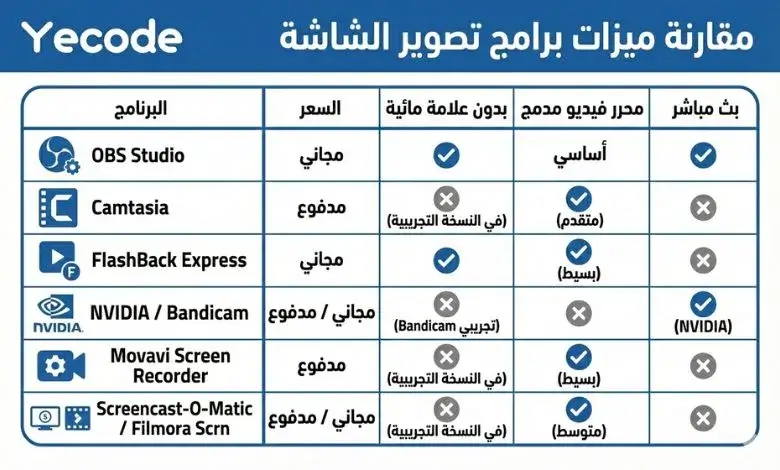
اختيار برنامج تسجيل الشاشة حسب الاستخدام والاحتياج. إليك دليل سريع لمساعدتك:
- للمبتدئين والاستخدام العام:
إذا كنت تريد شيئًا بسيطًا وسريعًا لتسجيل الاجتماعات أو الشروحات القصيرة، ابدأ بـ Xbox Game Bar المدمج في ويندوز. إذا احتجت ميزات أكثر قليلاً، فـ Movavi Screen Recorder أو FlashBack Express خيارات ممتازة. - للاعبين (Gamers):
إذا كان لديك كارت شاشة NVIDIA، فإن NVIDIA ShadowPlay هو الخيار الأفضل بلا منازع. لجميع اللاعبين الآخرين، يوفر OBS Studio تحكمًا كاملاً ومجانيًا، بينما يقدم Bandicam أداءً استثنائيًا بسعر معقول. - للمعلمين وصناع المحتوى التعليمي:
Camtasia هو الملك هنا بفضل محرره القوي وميزاته التفاعلية. كبديل جيد وأكثر اقتصادية، يعتبر Screencast-O-Matic (ScreenPal) خيارًا شائعًا جدًا في هذا المجال. - للمحترفين وصناع المحتوى على YouTube:
OBS Studio هو الأداة الأقوى والأكثر مرونة للتسجيل والبث المباشر. إذا كان تركيزك على إنتاج فيديوهات مصقولة وتحتاج إلى محرر قوي، فإن الاستثمار في Camtasia سيكون قرارًا صائبًا.
نصائح للحصول على أفضل جودة عند تسجيل شاشة الكمبيوتر
- اختر الدقة (Resolution) المناسبة:
سجل دائمًا بنفس دقة شاشتك (على سبيل المثال، 1920×1080 أو 1080p) للحصول على أوضح صورة. إذا كنت تخطط للنشر على YouTube، فإن 1080p هو الحد الأدنى الموصى به. - اضبط معدل الإطارات (Frame Rate):
للمحتوى العادي والشروحات، 30 إطارًا في الثانية (FPS) كافٍ. لتسجيل الألعاب أو الحركات السريعة، استخدم 60 FPS للحصول على فيديو سلس. - اهتم بجودة الصوت:
الصوت أهم من الصورة. استثمر في ميكروفون خارجي جيد (USB Mic) بدلاً من الاعتماد على ميكروفون اللابتوب المدمج. - قم بإجراء تسجيل تجريبي:
قبل تسجيل الفيديو الطويل، سجل مقطعًا قصيرًا (30 ثانية) وتحقق من جودة الصوت والصورة ومستوى الصوت. - أغلق التطبيقات غير الضرورية:
حرر موارد جهازك عن طريق إغلاق أي برامج أو علامات تبويب في المتصفح لا تحتاجها. هذا يمنع التقطيع والبطء أثناء التسجيل. - اختر صيغة التسجيل الصحيحة:
صيغةMP4هي الأكثر توافقًا. لكن بعض البرامج مثل OBS توصي بالتسجيل بصيغةMKVثم تحويلها إلى MP4، لأن ملف MKV لا يتلف إذا انقطع التسجيل فجأة. - نظّف سطح المكتب:
قبل البدء، قم بإخفاء أيقونات سطح المكتب وإغلاق الإشعارات لتقديم مظهر احترافي وغير مشتت.
الأسئلة الشائعة حول برامج تسجيل شاشة الكمبيوتر
ما أفضل برنامج لتسجيل شاشة الكمبيوتر؟
يعتمد على احتياجك. OBS Studio هو الأفضل بشكل عام للمحترفين واللاعبين لأنه مجاني وقوي. Camtasia هو الأفضل للدورات التعليمية بفضل محرره المتقدم. وللمبتدئين، Movavi Screen Recorder يوفر تجربة سهلة وسريعة.
هل OBS مجاني؟
نعم، OBS Studio مجاني تمامًا ومفتوح المصدر. لا توجد أي تكاليف أو علامات مائية أو قيود على مدة التسجيل. يمكنك تحميله واستخدامه بكل ميزاته دون دفع أي شيء، وهو مدعوم من قبل مجتمع من المطورين والمتطوعين.
ما هو أفضل برنامج تسجيل شاشة بدون علامة مائية؟
هناك عدة خيارات ممتازة. OBS Studio و ShareX و Xbox Game Bar و NVIDIA ShadowPlay كلها مجانية 100% وبدون علامة مائية. بالإضافة إلى ذلك، يوفر FlashBack Express نسخة مجانية قوية جدًا تتيح التسجيل بدون علامة مائية أو حد زمني.
هل يمكن تسجيل الألعاب بجودة 4K؟
نعم، بالتأكيد. برامج مثل OBS Studio، Bandicam، و NVIDIA ShadowPlay تدعم التسجيل بجودة 4K (3840×2160). لكن تذكر أن التسجيل بهذه الجودة يتطلب جهاز كمبيوتر قويًا جدًا (معالج، كارت شاشة) ومساحة تخزين كبيرة على القرص الصلب.
ما الفرق بين برامج تسجيل الشاشة المجانية والمدفوعة؟
البرامج المجانية مثل OBS توفر ميزات احترافية ولكنها قد تكون معقدة. البرامج المدفوعة مثل Camtasia تبرر سعرها بتقديم حزمة متكاملة تجمع بين التسجيل والتحرير المتقدم، ودعم فني، وقوالب جاهزة، وواجهات أسهل للمبتدئين.
الخلاصة والتوصيات النهائية
اختيار برنامج تسجيل الشاشة المناسب يمكن أن يرفع من جودة عملك بشكل كبير. بعد مراجعة أفضل الخيارات لعام 2026، إليك توصياتنا النهائية:
- أفضل برنامج مجاني شامل:OBS Studio. لا يوجد برنامج مجاني يقترب من قوته ومرونته. قد يتطلب بعض التعلم، لكنه استثمار يستحق الوقت.
- أفضل برنامج مدفوع شامل:Camtasia. إذا كانت ميزانيتك تسمح، فهو الحل الأمثل لإنشاء محتوى فيديو مصقول واحترافي بسهولة، بفضل محرره المتكامل.
- للمبتدئين والسرعة: ابدأ بـ Xbox Game Bar (إذا كنت على ويندوز) أو جرب النسخة المجانية من FlashBack Express.
- للاعبين: إذا كان لديك كارت NVIDIA، فاستخدم NVIDIA ShadowPlay. وإلا، فإن OBS Studio هو خيارك الأفضل.
نأمل أن يكون هذا الدليل قد ساعدك في العثور على الأداة المثالية لاحتياجاتك. ابدأ بتجربة الخيارات المجانية، وعندما تحدد متطلباتك بدقة، يمكنك أن تقرر ما إذا كان الاستثمار في أداة مدفوعة هو الخطوة التالية الصحيحة لك.
لا تنس مراجعة دليل أفضل برامج VPN، وأفضل برامج تحرير الفيديو المجانية، وأفضل تطبيقات الويندوز ، أفضل 50 تطبيقًا لنظام التشغيل Windows لتعزيز كفاءة تجربتك التقنية والمتعلقة بتسجيل الشاشة والتحرير.